Удаление Markdown из ответов ChatGPT: чистый текст за 3 секунды
Удаление Markdown в один шаг: вставьте ответ нейросети — инструмент уберёт #, ** и ---, а слова и списки останутся. Бесплатно, без регистрации, очистка в браузере.
- Вставьте текст
- Символы убираются
- Копируйте чистый текст
Было и стало
Когда вы копируете ответ нейросети, разметка копируется вместе с ним. В письме или документе это выглядит так:
Конечно! Вот краткая сводка по проекту.

## Статус проекта

**Срок:** запуск 7 октября.

---

### Что дальше
1. Финальная вычитка **текста лендинга**
2. Отправить приглашения бета-тестерам — *до пятницы*

Надеюсь, это поможет!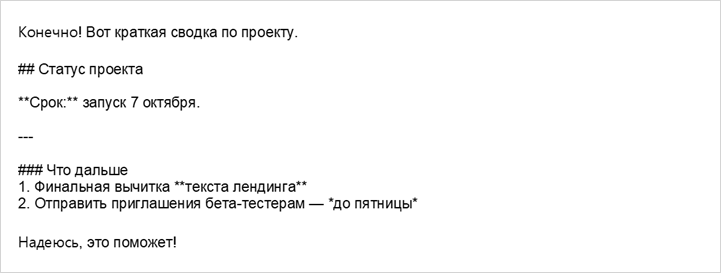
##, ** и --- видны как обычные знаки.Вставьте этот текст в инструмент выше и нажмите Копировать текст. Символы и дежурные фразы в начале и в конце исчезают, формулировки остаются прежними:
Вот краткая сводка по проекту.

Статус проекта

Срок: запуск 7 октября.

Что дальше
1. Финальная вычитка текста лендинга
2. Отправить приглашения бета-тестерам — до пятницы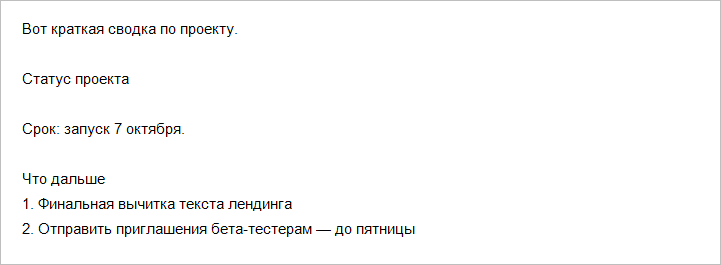
Картинки сделаны 30 сентября 2026 года: пример вставлен в Word для Windows как простой текст, а очищенный текст получен ядром Unmarkdown 0.6.0 с русской локалью. Он совпадает с примером выше символ в символ.
Почему в ответах нейросетей появляются ** и #
Markdown — это лёгкая разметка: несколько символов заменяют форматирование. Правила описаны, например, в Markdown Guide (на английском): две звёздочки вокруг слова — жирный шрифт, одна — курсив, решётка в начале строки — заголовок. ChatGPT, Claude, Gemini, YandexGPT и GigaChat обучены отвечать именно так. В окне чата разметка превращается в заголовки и жирный шрифт, но в скопированном тексте остаются сами символы:
**жирный**и*курсив*## Заголовок— решётки в начале строки---разделители,>цитаты и`код`в обратных кавычках[текст](ссылка)и таблицы на|вертикальных чертах
Там, где Markdown не поддерживается, эти символы видны как обычные знаки:
| Куда вставляете | Что происходит |
|---|---|
| Telegram, WhatsApp, Viber | Разметка отображается частично или ломается |
| Outlook, Mail.ru, Яндекс.Почта | Звёздочки и решётки остаются текстом |
| Word, Google Документы | Стили съезжают, в заголовках видно ### |
| 1С, Bitrix24, тикеты поддержки | Голый текст с непонятными символами |
| ВКонтакте, Дзен, Telegram-каналы | Форматирование не применяется |
Unmarkdown убирает разметку и оставляет ваши слова. Инструмент не переписывает, не сокращает и не переводит текст.
Удаление Markdown вручную: почему не хватает «Найти и заменить»
Удаление Markdown вручную занимает больше шагов, чем кажется. Мы вставили тот же ответ в Word как простой текст и заменили все ** на пустую строку. Все четыре ** исчезли, но ## и ### в начале строк, разделитель --- и звёздочки курсива вокруг «до пятницы» остались. Дежурные фразы «Конечно!» и «Надеюсь, это поможет!» тоже никуда не делись.
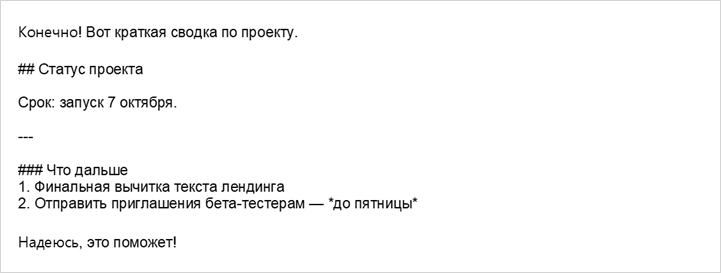
** в Word: заголовки, разделитель и курсив остались. Для каждого символа нужна отдельная замена.Поэтому удаление Markdown в Unmarkdown устроено иначе: инструмент разбирает разметку целиком и за один раз убирает все символы, а слова и порядок пунктов не трогает.
Куда вставлять чистый текст
Когда удаление Markdown сделано, текст можно вставлять куда угодно, но у каждой площадки есть свои мелочи:
- Telegram и другие мессенджеры: сообщение читается без звёздочек в каждом пункте.
- Почта (Outlook, Mail.ru, Яндекс.Почта): вставьте чистый текст, а жирный шрифт и заголовки добавьте средствами почтового редактора.
- Word и Google Документы: вставьте текст и примените стили самого редактора вместо того, чтобы вычищать
###вручную. - ВКонтакте, Дзен, Telegram-каналы: у каждой площадки свои правила оформления, и чистый текст ложится в них ровно.
- Jira, Trello, 1С, Bitrix24: в таких системах свой синтаксис разметки, поэтому чистый текст — лучшая отправная точка.
Если площадка сама понимает Markdown (например, документация или GitHub), туда удобнее вставить исходный текст: удаление Markdown там не нужно.
Удаление Markdown: что убирается, а что остаётся
Убирает: заголовки от # до ######, жирный и курсив (**, *, _), обратные кавычки, цитаты >, разделители ---, эмодзи, а также дежурные фразы вроде «Конечно!» в начале и «Надеюсь, это поможет!» в конце ответа.
Оставляет: сами слова и абзацы, нумерованные и маркированные списки, кириллицу и любые другие алфавиты, цифры и знаки препинания. Содержимое блока кода сохраняется под пометкой [Код].
Если в ответе есть таблица
Таблицы обрабатываются отдельно от текста. Когда инструмент находит таблицу, появляется кнопка Копировать таблицу для Excel, а при обычном копировании — окно выбора:
- Скопировать текст без таблицы — в буфер попадает только текст ответа.
- Скопировать только таблицу для Excel — ячейки разделяются табуляцией, пустые ячейки сохраняются. Встаньте на первую ячейку в Excel или Google Таблицах и вставьте: значения разойдутся по столбцам.
Учтите, что таблицы вставляются как значения: оформление, объединённые ячейки и формулы не переносятся. Сами таблицы тоже могут менять данные при вставке — 007 превращается в 7, 3/4 в дату, а текст, начинающийся с =, в формулу. Если это важно, заранее задайте столбцу текстовый формат.
Часто задаваемые вопросы
Что делает удаление Markdown?
Убирает символы разметки — #, **, *, _, `, >, --- — и оставляет слова, абзацы и списки, чтобы текст можно было вставить куда угодно.
Чем удаление Markdown отличается от вставки «Только текст»?
Вставка «Сохранить только текст» в Word убирает шрифты и цвета, но сами символы разметки остаются — на первой картинке выше ответ вставлен именно так. Удаление Markdown убирает сами символы, поэтому ## и ** не попадают в документ.
Меняется ли смысл текста?
Нет. Инструмент удаляет только форматирование. Дополнительно убираются короткие дежурные фразы, которые нейросети добавляют в начале и в конце ответа, — например «Конечно!» или «Надеюсь, это поможет!». Сами формулировки не переписываются.
Работает ли с ChatGPT, Claude, Gemini, YandexGPT и GigaChat?
Да. Инструмент работает с самой разметкой, а не с конкретной моделью, поэтому текст из любого чат-бота или Markdown-редактора очищается одинаково.
Что происходит со ссылками, эмодзи и кодом?
У ссылки вида [текст](адрес) остаётся видимый текст, а адрес удаляется — если ссылки нужны, скопируйте их отдельно. Эмодзи удаляются. Содержимое блока кода сохраняется под пометкой [Код], обратные кавычки вокруг кода в строке убираются.
Отправляется ли текст на сервер?
Нет. Очистка выполняется в вашем браузере, и текст не уходит на наш сервер. Страница использует Google Analytics и считает обезличенную статистику — например сколько символов было скопировано, — но не сам текст.
Работает ли на телефоне?
Да. Страница адаптивная и открывается в мобильных браузерах — Safari, Chrome, Яндекс.Браузере и других.
Это бесплатно?
Да. Удаление Markdown бесплатно: без регистрации, без ограничения на длину текста и без водяных знаков.
Ещё на Unmarkdown
Нужно очистить ещё один ответ?
Очистить другой текст ↑