ChatGPT 별표와 #을 한 번에 지우세요
AI 답변을 복사해 붙여넣으면 ChatGPT 별표(**), 샵(#), 구분선(—) 같은 마크다운 기호와 이모지가 바로 지워집니다. 정리된 텍스트를 복사해 메일, 카카오톡, 문서에 그대로 붙여넣으세요.
- AI 답변 붙여넣기
- 기호 자동 정리
- 텍스트 복사
붙여넣기 전과 후
ChatGPT 답변을 복사 버튼으로 복사하면 화면에는 보이지 않던 기호가 함께 따라옵니다. 카카오톡이나 메모장에 붙여넣으면 이렇게 보입니다.
좋아요! 오늘 회의 내용을 정리해 드릴게요. 😊

## 회의 요약

**핵심 내용:** 신규 서비스 출시일을 **10월 7일**로 확정했습니다.

---

### 다음 할 일
1. **랜딩 문구** 최종 검토
2. 베타 사용자 인터뷰 — *이번 주 금요일까지*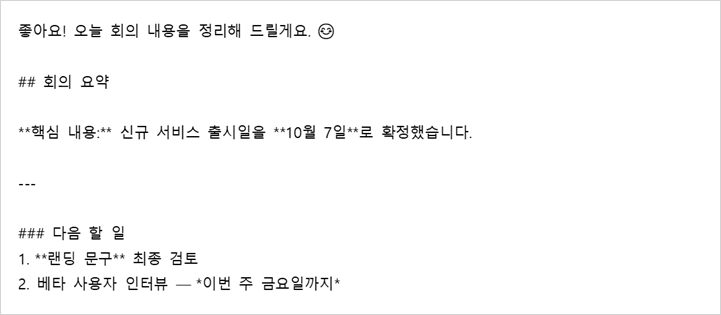
**)와 ##, ---, 이모지가 전부 글자로 남았습니다.위 도구에 붙여넣고 텍스트 복사를 누르면 기호만 빠지고 문단과 번호는 그대로 남습니다.
좋아요! 오늘 회의 내용을 정리해 드릴게요.

회의 요약

핵심 내용: 신규 서비스 출시일을 10월 7일로 확정했습니다.

다음 할 일
1. 랜딩 문구 최종 검토
2. 베타 사용자 인터뷰 — 이번 주 금요일까지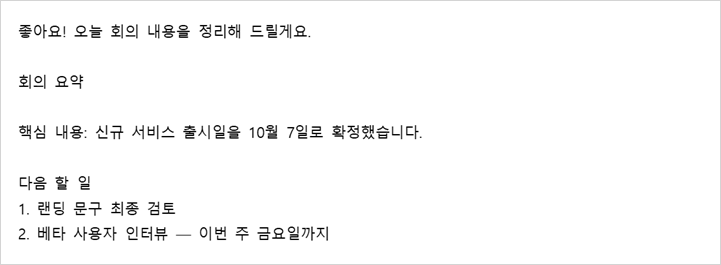
ChatGPT 별표와 #이 답변에 보이는 이유
ChatGPT 같은 AI는 답변을 마크다운(Markdown)이라는 형식으로 씁니다. 채팅 화면은 이 기호를 굵은 글씨나 제목으로 바꿔 보여 주지만, 복사한 텍스트에는 기호가 그대로 남아 있습니다.
기호마다 뜻이 정해져 있어요. Markdown Guide의 기본 문법을 보면 ChatGPT 별표 두 개로 감싼 글자는 굵은 글씨, 하나로 감싼 글자는 기울임이라는 뜻입니다. 줄 앞의 #은 제목이고요. 받는 사람에게 어떻게 보이는지는 ChatGPT 마크다운 제거 이야기에 더 적어 두었어요.
**굵게**— 강조한 단어 양옆의 별표 두 개## 제목— 줄 앞의 샵(#). 개수가 많을수록 작은 제목---— 단락을 나누는 구분선*기울임*,`코드`,> 인용,[링크](주소)같은 기호
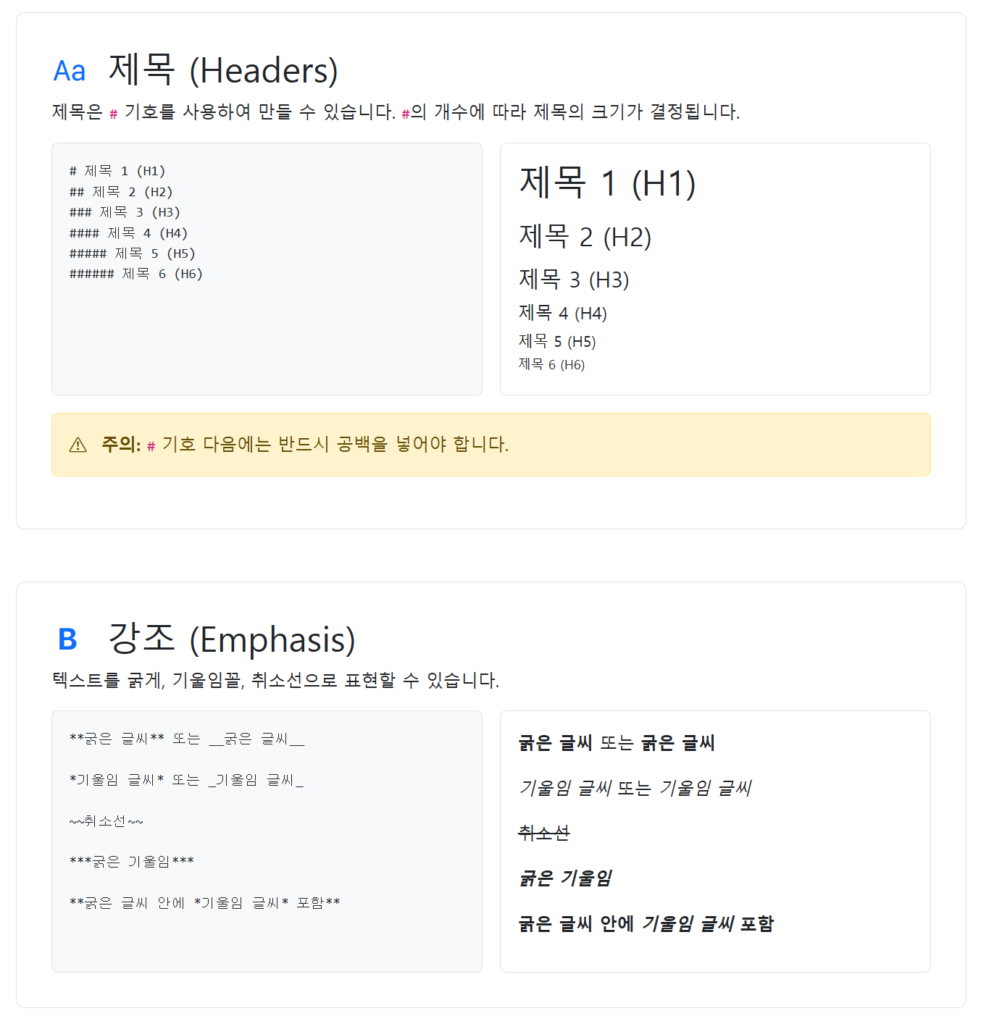
메모장, 카카오톡, 문자처럼 마크다운을 읽지 못하는 곳에 붙여넣으면 이 기호가 글자로 보입니다. 그래서 “AI가 쓴 티”가 나기 쉽습니다.
ChatGPT 별표를 가장 빠르게 지우는 3단계
- AI 답변을 복사합니다. 답변 아래의 복사 버튼을 써도 됩니다.
- 이 페이지 위쪽 입력창에 붙여넣습니다. 붙여넣는 즉시 기호가 지워집니다.
- 텍스트 복사를 누르고 원하는 곳에 붙여넣습니다.
다른 방법도 있지만 한계가 있습니다.
- AI에게 “마크다운 없이 써 줘”라고 요청하기 — 통할 때가 많지만 대화가 길어지면 다시 기호를 쓰기도 합니다.
- 찾기·바꾸기로
**지우기 — 별표는 지워져도 줄 앞의 #, 구분선, 기울임 기호는 따로 찾아야 합니다.
직접 해 보니 정말 그랬어요. 위 회의 요약 답변을 Word에 서식 없이 붙이고 찾기·바꾸기로 **를 모두 바꾸자 굵게 표시 별표 여섯 개는 사라졌습니다. 하지만 ##·### 제목 기호와 --- 구분선, 기울임 표시 * 두 개, 이모지는 그대로 남았어요. 기호 종류마다 한 번씩 더 찾아야 하는 셈입니다.
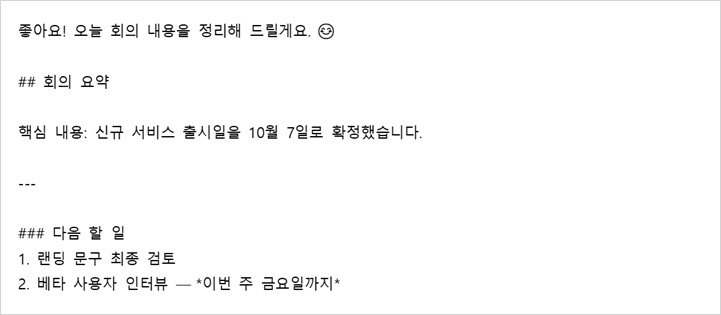
**만 지운 모습이에요. 제목 기호, 구분선, 기울임 별표, 이모지가 남았습니다.Claude, Gemini 답변도 똑같나요?
네. ChatGPT 별표만의 문제가 아니에요. Claude, Gemini, Copilot, Perplexity 같은 AI도 답변을 마크다운으로 쓰기 때문에 같은 기호가 따라옵니다. 어느 AI의 답변이든 위 도구에 붙여넣으면 같은 방식으로 정리됩니다.
붙여넣을 곳별로 알아 두면 좋은 점
- 카카오톡 · 문자 · 메모장 — 서식이 없는 곳이라 ChatGPT 별표와 #이 가장 눈에 띕니다. 정리된 텍스트를 붙여넣으세요.
- 이메일 — 정리된 텍스트를 붙여넣은 뒤 필요한 곳만 메일 편집기에서 굵게 바꾸면 깔끔합니다.
- Word · 한글(HWP) — 정리된 텍스트를 붙여넣고 문서의 제목 스타일을 적용하세요. 기호를 하나씩 지우는 것보다 빠릅니다.
- 노션처럼 마크다운을 읽는 곳 — 원래 답변을 그대로 붙여넣으면 제목과 굵은 글씨가 살아납니다. 이런 곳에서는 정리하지 않아도 됩니다.
답변에 표가 들어 있다면
표가 있는 답변을 붙여넣으면 표 빼고 텍스트만 복사할지, 표만 엑셀용으로 복사할지 고를 수 있습니다. 표를 Excel이나 Google 시트에 칸 그대로 옮기는 게 목적이라면 미리보기가 있는 전용 도구가 더 편합니다: ChatGPT 표를 Excel로 복사하기
자주 묻는 질문
무료인가요? 가입해야 하나요?
무료이고 가입 없이 바로 쓸 수 있습니다.
붙여넣은 답변이 서버에 저장되나요?
아니요. 정리는 브라우저 안에서만 일어나고 붙여넣은 내용은 전송하거나 저장하지 않습니다. 사용 통계에는 글자 수 같은 숫자만 기록됩니다.
이모지도 지워지나요?
네. 답변 곳곳의 이모지도 함께 지워집니다. 이모지를 남기고 싶다면 정리한 뒤 필요한 곳에 다시 넣어 주세요.
링크는 어떻게 되나요?
[글자](주소) 형태의 링크는 글자만 남고 주소는 빠집니다. 주소가 필요하면 원래 답변에서 따로 복사해 주세요.
굵은 글씨는 살리고 싶어요
텍스트 복사는 글자만 남기는 기능이라, ChatGPT 별표로 표시된 굵은 글씨도 보통 글씨가 됩니다. 굵게가 필요하면 붙여넣은 뒤 그 부분만 다시 굵게 바꾸세요. Word로 옮기면서 제목과 굵은 글씨를 살리고 싶다면 ChatGPT 답변을 Word에 붙여 본 시험이 도움이 됩니다.
휴대폰에서도 쓸 수 있나요?
네. 휴대폰 브라우저에서 이 페이지를 열고 입력창을 길게 눌러 붙여넣은 뒤 텍스트 복사를 누르면 됩니다.
함께 쓰면 좋은 도구
- Unmarkdown 마크다운 제거기 — 긴 문서나 코드가 섞인 답변도 한 화면에서 정리합니다.
- ChatGPT 표를 Excel로 복사하기 — 마크다운 표를 행과 열, 빈 칸까지 그대로 Excel·Google 시트에 옮깁니다.
글 속 Word 화면 세 장은 2026년 9월 30일, 위 회의 요약 답변을 이 PC의 Word(데스크톱)에 텍스트만 유지로 자동 붙여넣어 만든 것이에요. 정리 결과는 Unmarkdown 코어 0.6.0으로 만들었고, 위 ‘붙여넣기 전과 후’ 예시와 한 글자도 다르지 않았습니다.
정리할 AI 답변이 또 있나요?
다시 텍스트 정리하기 ↑