서식 없이 붙여넣기, 프로그램마다 누르는 키가 달라요

웹 페이지나 메일에서 글을 복사해 문서에 붙이면 글자만 오지 않고 글꼴과 크기, 색, 배경까지 따라올 때가 많아요. 보고서 한가운데에 다른 글꼴이 박히면 하나하나 되돌리기도 번거롭고요.

글자만 가져오고 싶을 때 쓰는 게 ‘서식 없이 붙여넣기’예요. Word와 구글 문서에서는 Ctrl+Shift+V를 누르면 됩니다. 한글과 엑셀은 Ctrl+Alt+V로 창을 연 뒤 글자 형식을 고르고, 맥은 Option+Shift+Command+V예요.

먼저 결론: 프로그램별로 누를 키

프로그램서식 없이 붙이는 법
Word (Microsoft 365)Ctrl+Shift+V (‘텍스트만 유지’와 같음)
구글 문서Ctrl+Shift+V (맥은 ⌘+Shift+V)
한글(HWP)Ctrl+Alt+V → 골라 붙이기
엑셀Ctrl+Alt+V → ‘텍스트’ 선택
맥 앱Option+Shift+Command+V (주변 서식에 맞춤)
어디서든메모장에 붙였다가 다시 복사

표의 방법은 각 회사 도움말에 적힌 것이고, 그중 Word와 엑셀은 이 글을 쓰면서 Microsoft 365 버전에서 직접 확인했어요. 확인한 방법과 도움말 링크는 맨 아래에 모아 뒀습니다.

서식 없이 붙여넣기 전과 후, 직접 붙여 보면

같은 문장을 Word와 엑셀에 두 가지 방법으로 붙여 봤어요. 웹 페이지에서 복사한 것처럼 굵은 글씨, 큰 글꼴, 빨간 글자, 노란 배경이 붙은 한 문장입니다.
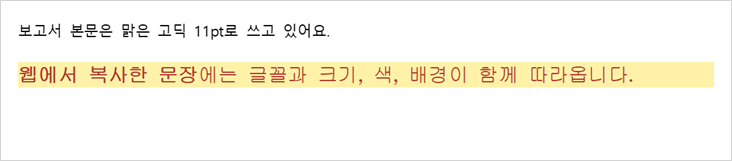
Word에 웹 문장을 그냥 붙였더니 굵은 글씨·큰 글꼴·빨간 글자·노란 배경이 그대로 따라온 화면
Word에서 그냥 Ctrl+V로 붙이면 웹의 글꼴과 크기, 색, 배경이 그대로 따라와요.
서식 없이 붙여넣기로 Word에 붙인 결과 — 글자만 들어와 본문과 같은 맑은 고딕 11pt가 된 화면
서식 없이 붙여넣기(Ctrl+Shift+V)로 붙이면 글자만 들어와 본문과 같은 맑은 고딕 11pt가 됩니다.

Word는 기본값에서 다른 프로그램의 글을 Ctrl+V로 붙이면 원본 서식을 유지해요. 그래서 문서 한가운데에 웹의 모양이 그대로 박힙니다. 서식 없이 붙여넣기로 붙이면 붙이는 자리의 서식을 따라가서 따로 고칠 게 없어요.

엑셀도 같아요. Ctrl+Alt+V로 연 ‘선택하여 붙여넣기’ 창에서 ‘HTML’을 고르면 굵기와 색이 셀에 남고, ‘텍스트’를 고르면 글자만 들어갑니다.

엑셀 선택하여 붙여넣기에서 HTML로 붙여 굵은 글씨와 글자색이 셀에 남은 화면
엑셀 선택하여 붙여넣기에서 ‘HTML’로 붙이면 굵은 글씨와 글자색이 셀에 남아요.
엑셀 선택하여 붙여넣기에서 텍스트로 붙여 기본 글꼴의 글자만 남은 화면
같은 내용을 ‘텍스트’로 고르면 서식 없이 붙여넣기가 되어 셀 기본 글꼴의 글자만 남습니다.

왜 프로그램마다 다를까

복사할 때 컴퓨터는 같은 내용을 한 가지 모양으로만 담지 않아요. 웹 페이지에서 한 문단을 복사하면 굵기·글꼴·링크가 붙은 모양과 글자만 있는 모양이 함께 클립보드에 올라갑니다.

붙여넣을 때는 받는 프로그램이 그중 하나를 골라요. 대부분 서식이 있는 쪽을 먼저 집으니 글꼴과 색이 따라오는 거예요. ‘서식 없이 붙여넣기’는 글자만 있는 쪽을 달라는 요청입니다.

그 요청을 어느 키에 붙일지는 프로그램마다 따로 정했어요. 구글 문서와 Word는 Ctrl+Shift+V를 쓰고, 한글과 엑셀은 형식을 고르는 창을 여는 Ctrl+Alt+V를 씁니다.

Word는 이 키를 비교적 최근에 바꿨어요. 원래 Ctrl+Shift+V는 ‘서식 붙여넣기’였는데, Microsoft 365에서 2024년부터 차례로 ‘텍스트만 붙여넣기’로 바뀌었어요. 대신 서식 복사·붙여넣기가 Ctrl+Alt+C와 Ctrl+Alt+V로 옮겨 갔습니다.

단축키를 눌렀는데 서식이 따라올 때

Word에서 Ctrl+Shift+V가 글자만 붙이지 않는다면 버전부터 보세요. 키가 바뀐 건 Microsoft 365 Word라서, 구독이 아닌 설치형 Word에서는 이 키가 예전처럼 ‘서식 붙여넣기’로 남아 있을 수 있어요.

그럴 땐 평소처럼 Ctrl+V로 붙인 다음, 붙여넣은 글 옆에 나타나는 붙여넣기 옵션 단추에서 ‘텍스트만 유지(T)’를 누르면 됩니다. 결과는 단축키와 같아요.

웹사이트 입력칸에서도 Ctrl+Shift+V가 통하는 곳이 있지만 사이트마다 달라요. 크롬 공식 단축키 목록에는 이 기능이 없어서, 구글 문서처럼 도움말에 적어 둔 곳이 아니면 된다고 장담하기 어렵습니다.

어디서든 통하는 방법은 메모장을 한 번 거치는 거예요. 메모장은 글자만 받는 프로그램이라, 거기 붙였다가 다시 복사하면 클립보드에는 글자만 남습니다.

매번 누르기 번거롭다면 기본값을 바꾸세요

Word는 붙여넣기 기본값을 바꿀 수 있어요. 파일 > 옵션 > 고급으로 가면 ‘잘라내기, 복사 및 붙여넣기’ 아래에 ‘다른 프로그램에서 붙여넣기’ 칸이 있습니다. 이걸 ‘텍스트만 유지’로 두면 다른 프로그램에서 복사한 글은 Ctrl+V만 눌러도 글자만 들어와요 (Microsoft 도움말).

같은 문서 안에서 옮길 때와 문서끼리 옮길 때의 기본값은 칸이 따로 있어요. 바깥에서 가져오는 글만 글자로 받고 싶다면 그 한 칸만 바꾸면 됩니다.

한글은 웹에서 복사한 글을 붙일 때 ‘원본 형식 유지’와 ‘텍스트 형식으로 붙이기’ 중 하나를 고르는 창이 떠요. ‘텍스트 형식으로 붙이기’를 고르고 ‘기본 값으로 지정’에 표시해 두면 다음부터는 그 방식이 기본이 됩니다.

AI 답변은 서식 없이 붙이면 기호가 보여요

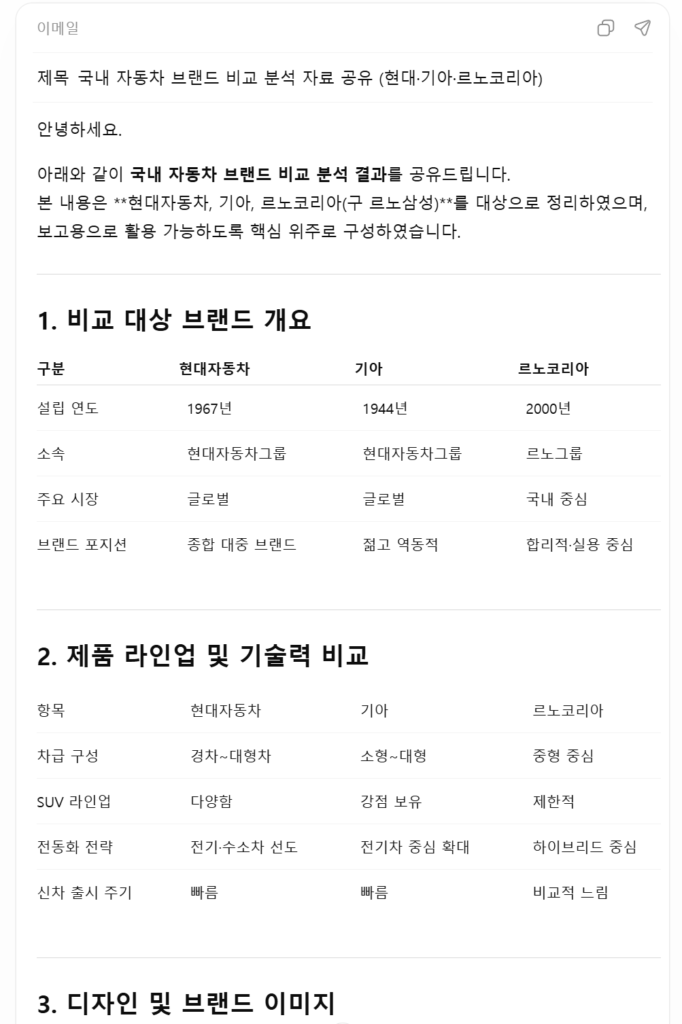
ChatGPT나 Gemini 답변을 복사할 때는 반대 일이 생겨요. 서식 없이 붙이면 깔끔한 글자가 올 거라 기대하게 되는데, 실제로는 #이나 ** 같은 기호가 줄줄이 보입니다.

AI의 복사 버튼도 두 가지 모양을 함께 올리는데, 글자만 있는 쪽이 바로 이 기호가 섞인 원고(마크다운)이기 때문이에요. 저희가 ChatGPT 복사 버튼의 내용을 Word에 서식 없이 붙이는 자동 시험을 했을 때도 #으로 시작하는 줄 6개와 ** 32개가 그대로 보였어요.

그래서 AI 답변은 어디에 붙이느냐에 따라 방법을 나누는 게 편해요. Word에서 제목·목록·표를 살리고 싶다면 오히려 그냥 Ctrl+V가 낫고, 이건 ChatGPT 답변을 Word에 붙여 본 시험에 자세히 적어 뒀습니다.

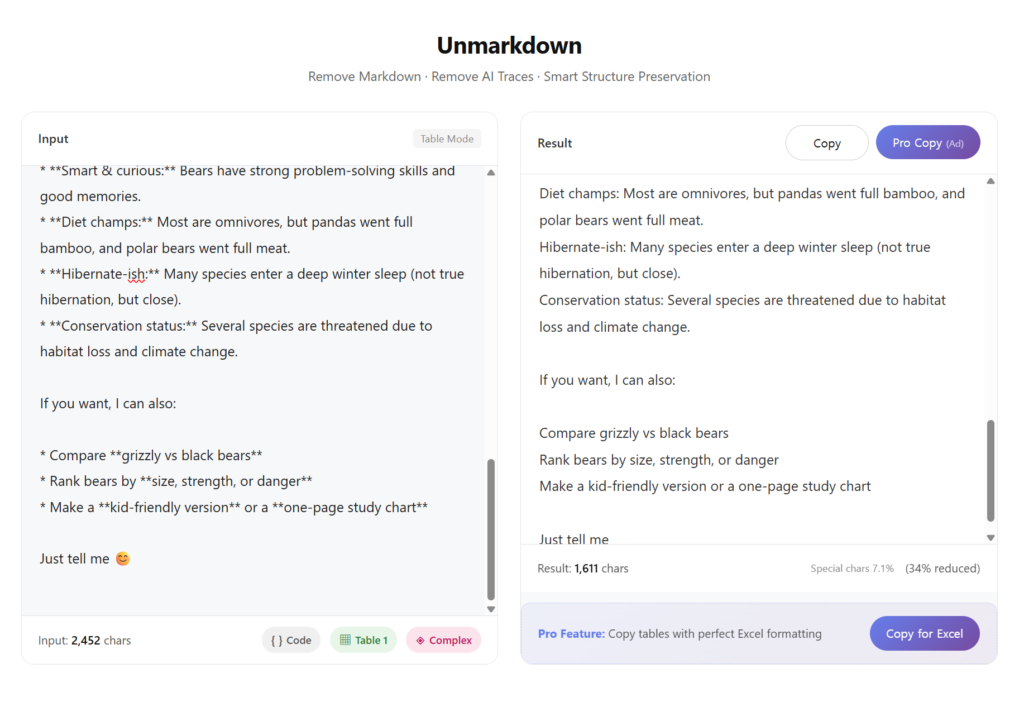
메신저나 메일처럼 글자만 받는 곳에 보낼 거라면 기호부터 지우는 게 빨라요. 마크다운 제거기에 한 번 붙였다가 복사하면 붙여넣는 즉시 정리되고, 복사되는 건 글자뿐이라 그다음엔 어디에 붙여도 원래 서식이 따라오지 않습니다.

다만 답변에 표가 있으면 텍스트 복사에서 표는 빠지니, 표는 ‘엑셀용 표 복사’로 따로 옮기세요. 어떤 기호가 왜 생기는지는 AI 답변 별표·샵 지우는 법에 정리돼 있어요.

서식 없이 붙여넣기, 자주 묻는 것

### 링크는 어떻게 되나요

글자만 남고 링크는 빠져요. Word에 링크가 걸린 문장을 서식 없이 붙여 보니 ‘안내 페이지’라는 글자는 그대로 들어왔지만 누를 수 있는 링크는 하나도 남지 않았습니다. 그냥 Ctrl+V로 붙였을 때는 링크가 그대로 살아 있었어요.

링크 주소까지 옮겨야 한다면 그냥 붙인 뒤 글꼴만 본문에 맞게 바꾸는 편이 낫습니다.

### 표는 어떻게 되나요

표 모양은 사라지고 칸 사이가 탭으로 바뀐 줄 글이 돼요. 두 줄짜리 표를 Word에 서식 없이 붙였더니 표는 0개, 칸 사이에는 탭이 들어간 두 줄이 남았습니다. 그냥 붙였을 때는 표 하나로 들어왔어요.

그래서 표를 옮길 때는 서식 없이 붙여넣기보다 그냥 붙인 뒤 표 모양을 문서에 맞추는 쪽이 보통 덜 번거로워요. 엑셀로 옮길 표라면 탭으로 나뉜 줄 글이 오히려 칸마다 잘 들어가기도 합니다.

### 이미 서식째 붙여 버렸다면

붙인 뒤에 알아챘다면 그 부분만 선택하고 홈 탭 글꼴 그룹의 ‘모든 서식 지우기’를 누르면 돼요(Microsoft 서식 지우기 도움말). 서식째 붙인 문장에 눌러 보니 굵기와 글자색, 노란 배경이 모두 빠지고 표준 스타일의 맑은 고딕 11pt로 돌아왔습니다.

이 버튼은 선택한 부분의 서식을 전부 지워요. 제목이나 굵게처럼 일부러 넣은 서식까지 함께 사라지니, 문단 전체가 아니라 붙여 넣은 부분만 골라서 누르세요. 처음부터 서식 없이 붙여넣기를 쓰면 이 단계가 필요 없습니다.

정리하면, 서식 없이 붙여넣기는 글자만 옮기는 방법이에요. 붙일 곳의 모양을 지키고 싶을 때 쓰고, 링크나 표처럼 구조가 필요한 내용은 그냥 붙인 뒤 다듬는 쪽을 고르면 됩니다.

확인한 방법

Word와 엑셀은 2026년 9월 28일, Microsoft 365 버전 16.0(빌드 20326)에서 확인했어요. Word의 키 할당 목록에서 Ctrl+Shift+V는 ‘텍스트만 붙여넣기’, Ctrl+Alt+V는 ‘서식 붙여넣기’로 잡혀 있었습니다.

엑셀에서는 굵은 글자가 든 내용을 선택하여 붙여넣기로 붙여 봤어요. ‘HTML’로 붙이면 굵기가 남았고, ‘텍스트’와 ‘유니코드 텍스트’로 붙이면 빠졌습니다. 이 창을 여는 Ctrl+Alt+V는 Microsoft 엑셀 바로 가기 키에도 있어요.

글 속 그림은 9월 30일 같은 Word·엑셀에서 같은 문장을 두 방법으로 붙여 찍었고, 링크·표·서식 지우기 결과도 그날 Word에서 확인했어요.

구글 문서와 한글, 맥은 직접 눌러 보지 않고 각 회사 도움말을 따랐어요: Google 문서 단축키, 한글 단축키 일람과 HTML 문서 붙이기, Mac 키보드 단축키. 메뉴 이름과 키는 버전에 따라 달라질 수 있습니다.
ChatGPT 답변을 Word에 붙여넣을 때, 어떤 복사가 가장 깔끔할까

ChatGPT 답변을 Word 보고서로 옮길 때 답변 아래의 복사 버튼을 누를지, 마우스로 긁어서 복사할지 망설여질 때가 있어요. 어느 쪽이 덜 손이 가는지 보려고, ChatGPT와 Gemini 답변을 두 가지 방법으로 복사해 직접 Word에 붙여 봤습니다.

결론부터 말하면, 평범한 Word 문서라면 답변 아래의 복사 버튼부터 써 보면 됩니다. 이번 테스트에서는 그 버튼만으로도 글머리표·번호 목록·표·링크가 Word 기능 그대로 들어왔고, # 이나 ** 같은 기호도 보이지 않았어요.

손볼 곳은 제목이었습니다. 제목은 Word의 ‘제목 스타일’이 아니라 굵은 글자로만 들어와요. 목차가 필요한 문서라면 제목 스타일은 직접 입혀야 합니다.

먼저 결론: ChatGPT 답변을 Word에 옮길 땐 복사 버튼부터 써 보세요

제가 누른 건 ChatGPT 답변 전체 아래에 있는 복사 버튼이에요. 코드 블록 옆의 작은 복사 버튼이 아니라 답변 전체를 복사하는 버튼입니다. 그걸 누르고 Word 새 문서에서 Ctrl+V만 했어요.

붙은 문서에서 글머리표와 번호 목록은 Word 목록으로, 표는 Word 표로 들어왔습니다. 링크도 눌러서 열 수 있었고, 표 안에 ChatGPT가 달아 둔 출처 링크까지 살아 있었어요.

그렇다고 그대로 쓸 수 있는 건 아니었습니다. 제목은 굵은 본문 글자로, 설정 파일 예시는 본문 글꼴의 평범한 줄로 들어왔고, 표에는 테두리가 보이지 않았어요. 손볼 곳은 그 몇 군데였습니다.

직접 네 가지 방식으로 붙여 봤습니다

같은 날 같은 PC에서, ChatGPT와 Gemini에게 받은 같은 주제의 답변(회의록 도구 도입 안내)을 썼습니다. 제목·목록·표·링크·설정 예시가 섞인 글이에요. 각 답변을 복사 버튼과 드래그 두 가지로 복사해 Word 새 문서에 한 번씩 붙였습니다.

경우Word에 붙은 모양
ChatGPT · 복사 버튼목록·번호·표·링크가 Word 기능으로 들어옴. 제목은 굵은 글자. 기호 없음. 3쪽
ChatGPT · 드래그거의 같음. 제목 줄이 한 번 더 붙었고, 표 안 출처 링크 3개가 빠짐. 3쪽
Gemini · 복사 버튼목록·표·링크는 들어옴. 제목과 목록 항목 뒤마다 빈 줄. 3쪽
Gemini · 드래그목록·표·링크는 들어옴. 빈 줄 없이 촘촘함. 2쪽

이 표에서 알아야 할 건 하나예요. 네 경우 모두 목록과 표는 Word가 알아보는 진짜 목록·표로 들어왔고, 차이는 빈 줄과 작은 누락에서 났습니다. 어느 방법도 제목 앞의 # 이나 굵게 표시 ** 같은 기호를 남기지 않았어요.

ChatGPT 복사 버튼과 드래그 복사는 뭐가 달랐나

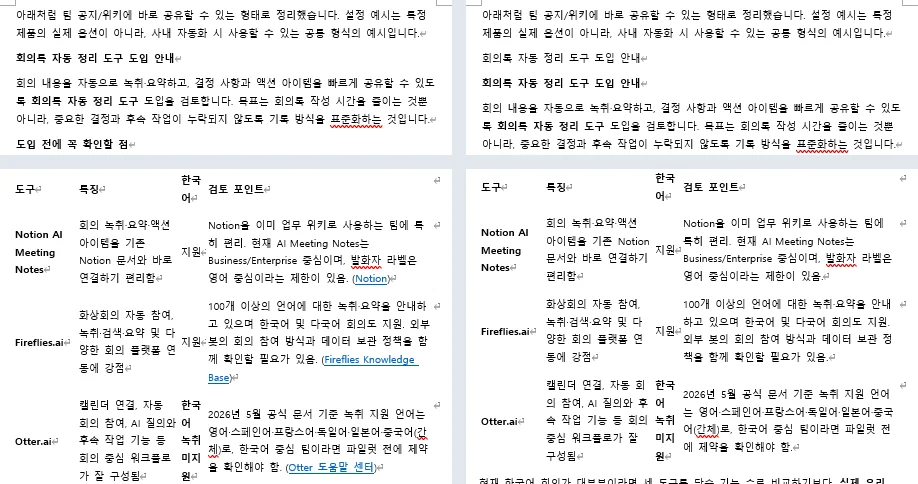
대부분 같았어요. 목록·표·링크가 들어온 모양도, 쪽수도 비슷했습니다. 다른 점은 두 가지였습니다. 드래그로 복사한 쪽은 맨 위 제목이 한 번 더 붙었고(보통 글자 한 줄, 굵은 글자 한 줄), 표 오른쪽 칸 끝에 있던 출처 링크 세 개가 빠졌어요.

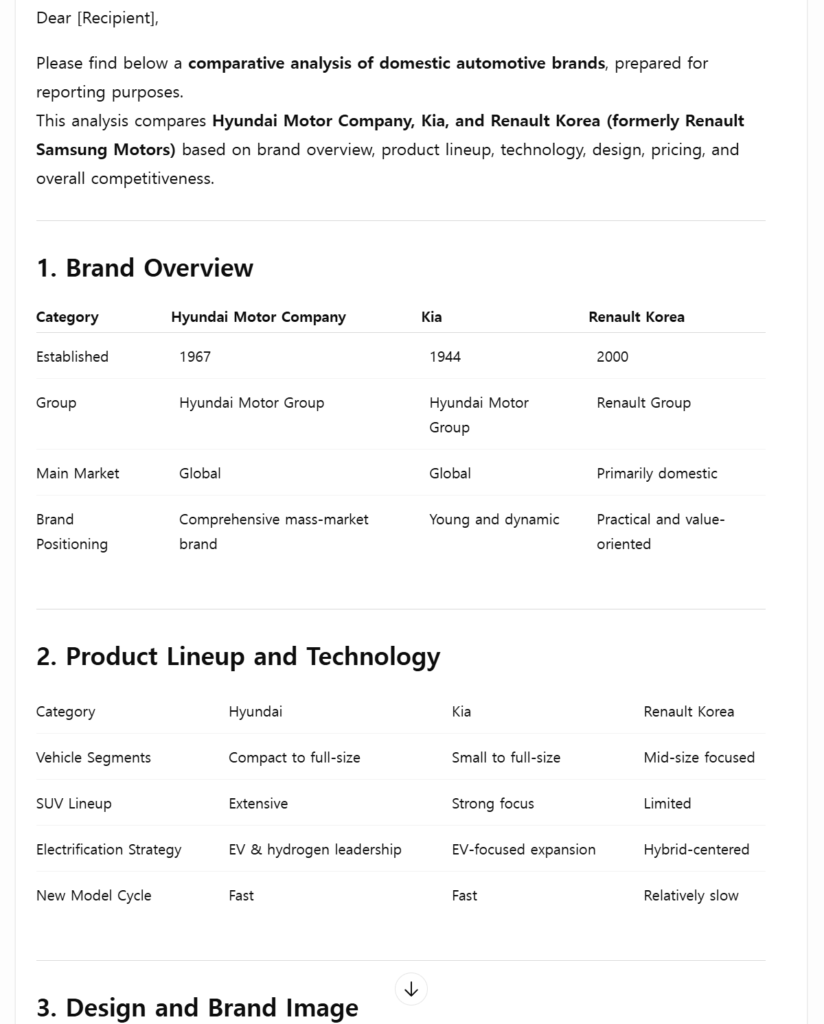
같은 ChatGPT 답변을 Word에 붙인 결과를 나란히 놓은 화면. 왼쪽은 복사 버튼, 오른쪽은 드래그 복사로, 오른쪽에는 제목 줄이 두 번 있고 표 오른쪽 칸의 출처 링크가 없다
왼쪽이 복사 버튼, 오른쪽이 드래그 복사예요. 드래그 쪽은 제목이 한 번 더 들어갔고, 표 오른쪽 칸 끝의 출처 링크((Notion) 같은 것)가 빠졌습니다.

그래서 이번 테스트에서는 복사 버튼 쪽이 조금 더 깔끔했습니다. 출처 링크가 필요 없는 문서라면 두 방법의 차이는 제목 한 줄을 지우는 정도였어요.

Gemini는 복사 버튼에서 빈 줄이 더 생겼습니다

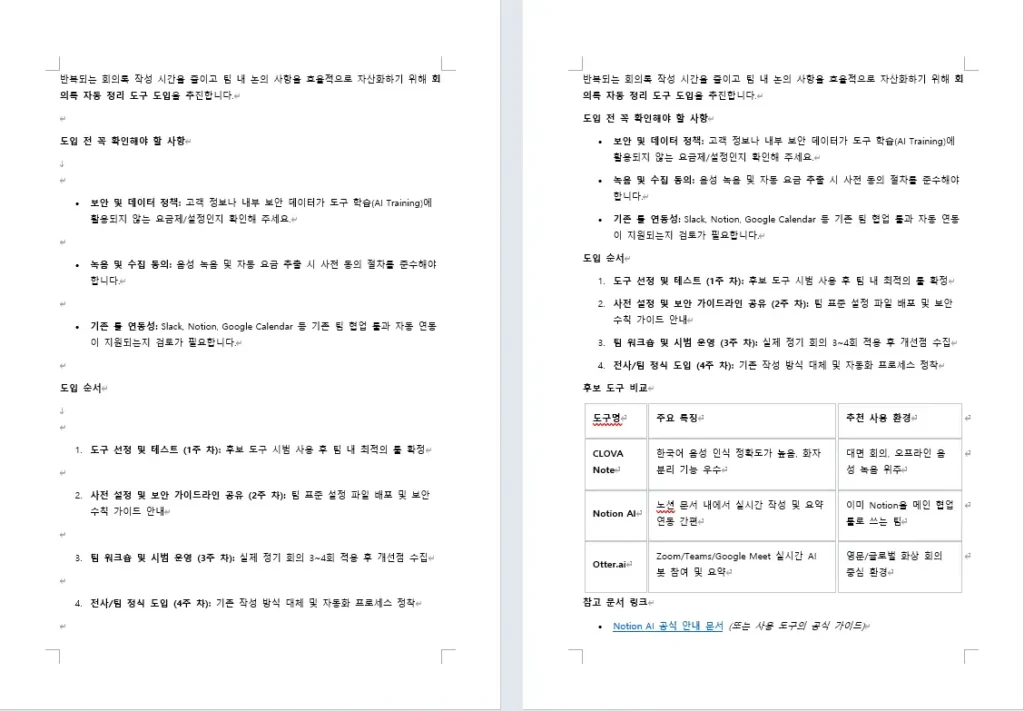
Gemini 답변은 두 방법의 차이가 더 컸어요. 복사 버튼으로 붙인 문서는 제목 뒤와 목록 항목마다 빈 줄이 끼어서 3쪽이 됐고, 같은 답변을 드래그로 붙인 문서는 빈 줄 없이 2쪽이었습니다. 번호는 두 경우 모두 1, 2, 3, 4로 제대로 매겨졌어요.

같은 Gemini 답변을 Word에 붙인 첫 쪽을 나란히 놓은 화면. 왼쪽 복사 버튼 쪽은 제목과 목록 항목 사이마다 빈 줄이 있고, 오른쪽 드래그 쪽은 빈 줄 없이 촘촘하다
같은 Gemini 답변의 첫 쪽이에요. 왼쪽 복사 버튼 쪽은 항목 사이마다 빈 줄이 끼었고, 오른쪽 드래그 쪽은 촘촘합니다. 전체로는 3쪽과 2쪽이 됐어요.

같은 날 자동으로 돌린 시험에서도 다른 Gemini 답변을 복사 버튼으로 붙이니 목록 항목마다 빈 문단이 생겼습니다. 다만 두 번 모두 한 PC에서 하루에 본 결과라, Gemini가 늘 이렇다고 말할 수는 없어요.

Gemini 답변을 Word로 옮길 땐 드래그로 복사해 보세요. 그게 번거로우면 붙인 뒤에 빈 줄만 한 번 훑어도 됩니다.

제목이 ‘제목 스타일’로 들어오는 건 아닙니다

붙인 제목은 굵고 눈에 띄지만, Word 입장에서는 그냥 굵게 쓴 본문 문단이에요. Gemini 드래그 문서를 열어 확인해 보니 제목을 포함한 42개 문단이 모두 ‘표준’ 스타일이었습니다. 겉모습은 제목인데 Word는 제목으로 알지 못하는 거죠.

이게 문제가 되는 건 긴 문서에서예요. Word의 탐색 창(Ctrl+F)이나 자동 목차는 ‘제목 1’, ‘제목 2’ 같은 제목 스타일을 입힌 줄을 제목으로 잡거든요. 붙여넣은 뒤에는 이렇게 손보면 됩니다.

  1. 제목 줄을 골라 홈 탭의 스타일에서 ‘제목 1’, ‘제목 2’를 입힙니다
  2. 설정 파일이나 코드 예시가 본문 글꼴로 들어왔다면, 필요할 때 고정폭 글꼴로 바꿉니다
  3. 드래그로 복사했다면 맨 위 제목이 두 번 붙지 않았는지 보고, 출처 링크가 필요하면 원문에서 다시 가져옵니다
  4. 인쇄할 문서라면 표 디자인에서 표 테두리를 켭니다

Word의 붙여넣기 설정에 따라 결과는 달라질 수 있습니다. 자동으로 여러 붙여넣기 방식을 비교했을 때는 제목이 제목 스타일로 들어온 방식도 있었고, 굵은 글자로만 들어온 방식도 있었어요. 이번 수동 테스트에서 쓴 설정은 맨 아래에 적어 두었습니다.

ChatGPT 답변을 Word에 복사 버튼으로 붙인 첫 부분 — 제목은 큰 글자, 목록과 링크는 Word 기능 그대로 들어온 화면
9월 30일, 같은 ChatGPT 답변을 Word에 자동으로 다시 붙였더니 이번에는 제목이 ‘제목 1’·’제목 2’ 스타일로 들어왔어요. 붙이는 경로와 설정에 따라 이렇게 달라지니, 붙인 뒤 탐색 창에서 제목이 잡히는지 한 번 확인하세요.

그럼 Unmarkdown은 Word에서 필요 없을까

ChatGPT 답변을 Word에 서식째 옮기는 게 목적이라면, 이번 테스트에서는 필요 없었어요. Unmarkdown은 기호를 지운 글자만 복사하기 때문에, 거치면 Word에서 살아났을 목록·표·링크 모양이 오히려 사라집니다. 텍스트 복사를 누르면 표는 통째로 빠지고, 링크는 글자만 남아요.

그런데도 기호가 따라오는 경우가 있어요. 복사 버튼을 누르면 봉투 하나에 두 가지가 함께 들어간다고 생각하면 쉽습니다. 하나는 제목·목록·표를 꾸며 놓은 완성본이고, 다른 하나는 #, **, | 같은 기호가 섞인 원고예요.

Word는 평소에 완성본을 꺼냅니다. 서식 없이 붙이면 그때 원고를 꺼내고요. 메모장처럼 글자만 받는 곳은 처음부터 원고 쪽을 받습니다.

같은 날 자동으로 한 시험이 그랬어요. ChatGPT 복사 버튼의 내용을 Word에 서식 없이 붙였더니 # 으로 시작하는 줄 6개와 ** 32개, | 로 된 표가 그대로 보였습니다.

같은 ChatGPT 답변을 Word에 서식 없이 붙였더니 #, ##, ** 기호가 그대로 보이는 화면
ChatGPT 답변을 Word에 서식 없이 붙이면 봉투 속 원고가 나와요. 제목 앞의 #, 굵게 표시 **가 그대로 보입니다.

Unmarkdown이 쓸모 있는 건 이런 경우예요. 회사 양식에 맞춰 새로 꾸미려고 Word에 서식 없이 붙일 때, 또는 메신저처럼 글자만 받는 곳에 붙일 때는 마크다운 제거기에 한 번 붙였다가 복사하면 기호가 지워진 글이 됩니다.

다만 ChatGPT가 웹 검색을 하고 붙인 출처 표시([1] 같은 번호와 맨 아래 주소 줄)는 지금 Unmarkdown이 지우지 못해요. 붙여넣은 글은 브라우저 안에서만 바뀌고 서버에 저장되지 않습니다.

ChatGPT 답변을 Word 보고서로 옮기는 순서

정리하면 ChatGPT 답변을 Word로 옮길 때 이 순서가 가장 덜 번거로웠어요. 한 번 해 보면 다음부터는 몇 분이면 끝납니다.

  1. 답변 전체 아래의 복사 버튼을 누릅니다. Gemini라면 드래그로 복사하는 편이 빈 줄이 적었어요
  2. Word 문서에서 Ctrl+V로 붙입니다. 서식 없이 붙이면 기호가 섞인 원고가 나오니 여기서는 그냥 붙이세요
  3. 보기 탭의 탐색 창을 열어 제목이 잡히는지 봅니다. 안 잡히면 제목 줄에 ‘제목 1’·’제목 2’ 스타일을 입힙니다
  4. 표 테두리와 코드 예시 글꼴처럼 눈에 띄는 곳만 손봅니다

ChatGPT 답변을 Word 대신 메일이나 메신저로 보낼 거라면 순서가 달라요. 그때는 글자만 필요하니 마크다운 제거기로 기호를 먼저 지우는 편이 빠릅니다.

테스트 조건과 한계

2026년 9월 19일, Windows 11의 Microsoft Word 2021에서 했습니다. Chrome에서 평소처럼 복사하고 Word 새 문서에 Ctrl+V 했고, 네 경우 모두 한 번씩입니다.

이 PC는 Word 옵션의 ‘다른 프로그램에서 붙여넣기’가 ‘서식 병합’으로 되어 있었어요. Word 기본값은 ‘원본 서식 유지’입니다(Microsoft 도움말). 기본값에서 Ctrl+V를 누른 경우는 확인하지 못했습니다.

ChatGPT와 Gemini의 모델·요금제는 기록해 두지 않아 확인하지 못했어요. Microsoft 365, 웹용 Word, Mac용 Word, Claude, Google 문서도 이번에는 보지 않았습니다. OpenAI는 ChatGPT 캔버스에서 쓴 문서를 docx로 내려받을 수 있다고 발표했지만, 이 방법도 이번 테스트에는 넣지 않았어요.

처음 ChatGPT 답변을 Word로 옮길 땐 짧은 답변 하나만 붙여 보세요. 제목·목록·표가 어떻게 들어오는지 확인해 두면, 긴 보고서를 옮길 때 훨씬 덜 헤맵니다.

글 속 비교 화면(ChatGPT·Gemini 나란히)은 9월 19일 수동 테스트 캡처이고, 제목 스타일·서식 없이 붙이기 화면 두 장은 9월 19일에 잡아 둔 같은 ChatGPT 복사 버튼 내용을 9월 30일 이 PC의 Word에 자동으로 다시 붙여 만든 것이에요.

ChatGPT 표를 엑셀에 붙였더니 0이 사라지고 날짜가 됐다면

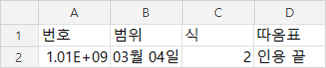
AI가 정리해 준 표에는 분명 01012345678이라고 적혀 있었는데, 붙여넣고 나니 엑셀 앞자리 0이 사라져 있습니다. 옆 칸의 3-4는 03월 04일이 됐고요.

결론부터 말하면 복사하면서 값이 망가진 건 아니었어요. 붙여넣는 순간 Excel이 값을 보고 ‘숫자구나’, ‘날짜구나’ 하고 자기 방식대로 받아 적은 거예요. 그래서 엑셀 앞자리 0을 지키려면, 전화번호나 코드처럼 모양이 그대로 남아야 하는 열은 붙여넣기 전에 ‘텍스트’로 바꿔 두는 게 이번 시험에서 가장 간단하고 확실했습니다.

정말 복사 과정에서 바뀐 게 아닌지 보려고, 잘 바뀔 만한 값 네 개를 실제 Excel과 Google 시트에 붙여 봤습니다. Unmarkdown의 엑셀용 표 복사를 만들면서 한 번, 이 글을 쓰며 Excel에서 한 번 더 확인했어요.

복사는 멀쩡했는데 Excel이 다르게 읽었습니다

쪽지에 3-4라고 적어서 동료에게 건넸다고 해 볼게요. 동료는 그걸 자기 장부에 옮겨 적으면서 ‘3월 4일이구나’ 하고 날짜로 적습니다. 01012345678은 숫자로 보고 맨 앞 0을 떼고 적고, =1+1은 계산해서 2라고 적고요. 쪽지는 멀쩡했는데, 옮겨 적는 사람이 자기 식대로 읽은 거죠.

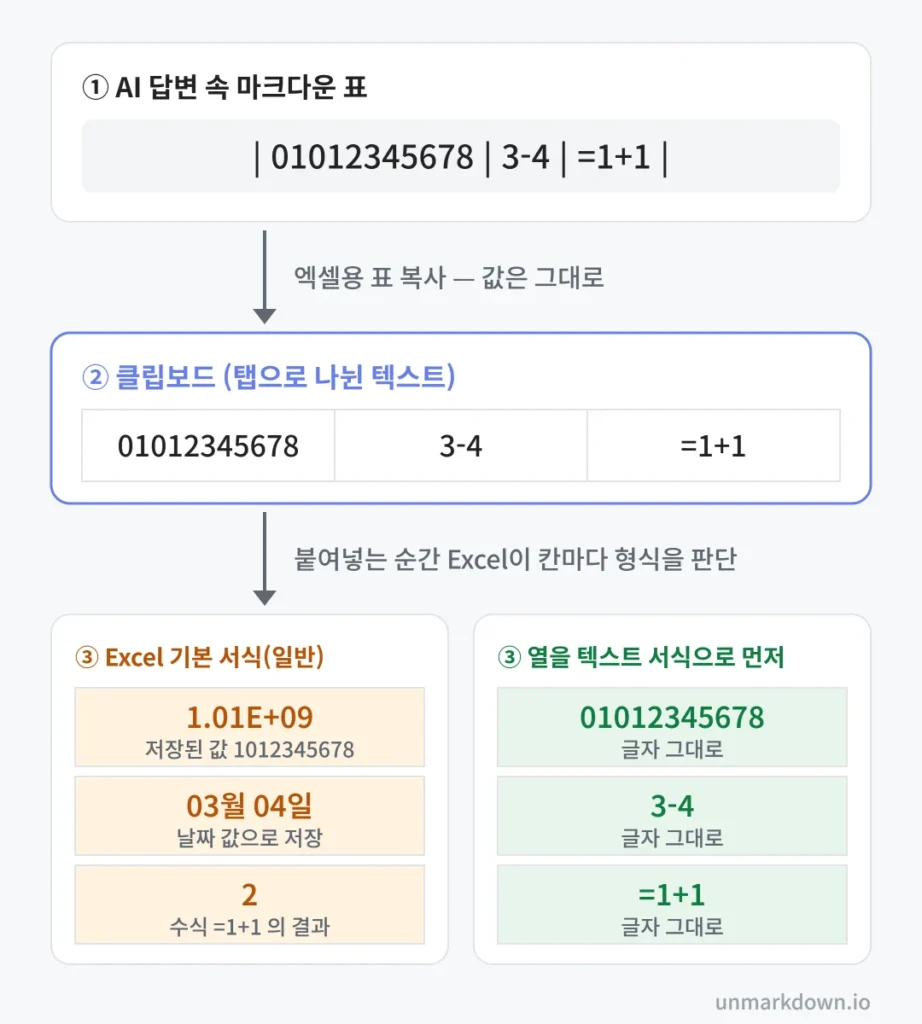
Excel도 마찬가지예요. 복사해 둔 내용을 확인해 보니 네 값은 원래 표와 한 글자도 다르지 않았습니다. 달라진 건 붙여넣는 순간이었어요. Excel이 3-4를 날짜로, 01012345678을 숫자로, =1+1을 계산식으로 받아 적은 겁니다.

세 단계 도식. 첫째 AI 답변 속 마크다운 표 한 줄에 01012345678, 3-4, =1+1이 있다. 둘째 클립보드 칸에도 같은 세 값이 그대로 있다. 셋째 왼쪽 Excel 기본 서식 칸에는 1.01E+09(저장된 값 1012345678), 03월 04일(날짜 값으로 저장), 2(수식 =1+1의 결과)가 주황색으로, 오른쪽 열을 텍스트 서식으로 먼저 바꾼 칸에는 01012345678, 3-4, =1+1이 글자 그대로 초록색으로 표시돼 있다.
위에서부터 AI 답변 속 표, 복사해 둔 내용, Excel에 붙여넣은 결과입니다. 복사해 둔 값은 그대로였고, 달라진 건 맨 아래에서였어요. 왼쪽은 아무 서식 없이, 오른쪽은 열을 텍스트로 먼저 바꾼 뒤 붙인 결과입니다. Microsoft Excel(한국어, 데스크톱) 시험 결과를 옮긴 그림이고, 따옴표 값은 두 경우 모두 따옴표가 사라져 그림에서 뺐습니다.

엑셀 앞자리 0을 지키는 법: 붙여넣기 전에 열을 ‘텍스트’로

장부에 옮겨 적기 전에 ‘이 칸은 글자 그대로 적어 주세요’라고 먼저 말해 두는 것과 같아요. Excel에서는 그 말이 셀 서식을 텍스트로 바꿔 두는 겁니다.

  1. 값이 들어갈 열을 고릅니다. 번호, 코드, 회차처럼 글자로 남아야 하는 열이에요.
  2. 마우스 오른쪽 버튼 → 셀 서식에서 범주를 텍스트로 바꿉니다.
  3. 첫 칸을 누르고 붙여넣습니다.

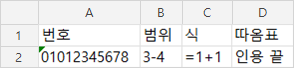
이렇게 하니 01012345678, 3-4, =1+1이 적은 그대로 남았습니다. Microsoft도 숫자가 날짜로 바뀌지 않게 하려면 셀 서식을 미리 텍스트로 지정하라고 안내해요.

열을 먼저 텍스트 서식으로 바꾸고 붙이자 엑셀 앞자리 0이 남아 01012345678, 3-4, =1+1이 그대로 보이는 화면
열을 텍스트 서식으로 먼저 바꾸고 붙인 화면이에요. 엑셀 앞자리 0도, 3-4도, =1+1도 적은 그대로 남았습니다. 셀 왼쪽 위 초록 삼각형은 ‘텍스트로 저장된 숫자’라는 표시예요. 따옴표 값은 여기서도 따옴표가 빠졌습니다.

두 가지만 알아 두면 됩니다. 텍스트로 바꾼 열에서는 =1+1도 계산되지 않고 글자로 남으니, 합계를 내야 하는 숫자 열은 이 단계에서 빼세요. 그리고 "인용" 끝처럼 큰따옴표로 시작하는 값은 이 방법으로도 맨 앞 따옴표가 사라졌습니다. 그런 칸은 값을 직접 입력하면 따옴표가 남았어요.

직접 붙여 보니 이렇게 달라졌습니다

결과는 단순했어요. 맨 앞 0과 =1+1, 따옴표는 Excel과 Google 시트가 둘 다 바꿨고, 3-4를 날짜로 바꾼 건 이번 시험에서는 Excel뿐이었습니다. 아무 서식도 정하지 않은 새 시트에 붙였을 때입니다.

붙여넣은 값ExcelGoogle 시트
010123456781.01E+09 (0 빠짐)0 빠짐
3-403월 04일 (날짜)그대로
=1+12 (수식)2
"인용" 끝인용 끝인용 끝

Excel은 2026년 9월 16일과 17일 두 번, Google 시트는 16일 한 번 붙였고, Excel의 두 결과는 같았어요. 9월 30일에 Excel에 한 번 더 붙여 글 속 화면으로 남겼는데, 이때도 결과가 같았습니다.

1.01E+09가 낯설 수 있는데, 칸이 좁아서 긴 숫자를 줄여 보여 준 모양이에요. 열을 넓히니 1012345678로 보였습니다. 어느 쪽이든 맨 앞 0은 이미 없었고, 시트에도 0이 빠진 1012345678이 남았어요.

엑셀 앞자리 0이 사라진 결과 — 새 시트에 01012345678, 3-4, =1+1, "인용" 끝을 붙였더니 1.01E+09, 03월 04일, 2, 인용 끝으로 바뀐 화면
서식을 정하지 않은 새 시트에 같은 표를 붙인 화면(9월 30일)이에요. 엑셀 앞자리 0이 빠진 번호는 칸이 좁아 1.01E+09로, 3-4는 03월 04일로, =1+1은 2로 보입니다.

특히 조심할 값은 네 가지였습니다

  • 0으로 시작하는 번호·코드: 숫자로 받아 적히면서 맨 앞 0이 빠졌습니다. 엑셀 앞자리 0만의 일이 아니라 Google 시트도 같았어요.
  • 3-4 같은 하이픈 값: Excel은 2026년 3월 4일이라는 날짜로 적었습니다. 시트에서는 이번에 그대로였어요.
  • =로 시작하는 값: 두 앱 모두 계산 결과 2만 남았습니다.
  • 큰따옴표로 시작하는 값: 두 앱 모두 맨 앞 따옴표가 사라졌습니다.

값 네 개로 본 결과라서, 다른 모양의 값이 어떻게 될지까지는 말할 수 없어요. 다만 Microsoft도 Excel이 앞에 오는 0을 지우고 큰 숫자를 지수 표기로 바꾼다고 안내하고 있어요. 계산을 할 수 있게 하려는 동작이라고 합니다.

이미 붙여넣어 엑셀 앞자리 0이 사라졌다면

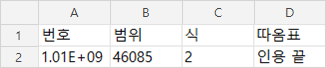
붙여넣은 뒤에 서식만 텍스트로 바꿔서는 돌아오지 않았습니다. 0은 여전히 없었고, 날짜가 된 칸은 46085 같은 숫자로 보였어요. 이미 장부에 옮겨 적은 뒤에 ‘아까 그건 글자였어요’라고 말해도 지워진 0이 살아나지 않는 것과 같습니다. 앞에 오는 0에 관한 Microsoft 문서에도 서식을 바꿔도 이미 입력된 번호는 변하지 않는다고 적혀 있어요.

붙여넣은 뒤에 텍스트 서식으로 바꿔도 0이 돌아오지 않고 날짜 칸이 46085로 보이는 엑셀 화면
붙인 뒤에 열을 텍스트 서식으로 바꾼 화면이에요. 엑셀 앞자리 0은 돌아오지 않았고, 03월 04일이던 칸은 46085라는 숫자로 보입니다. 날짜를 숫자로 저장해 두었던 값이 그대로 드러난 거예요.

그래서 그 열을 텍스트로 바꾼 다음, 원래 답변에서 다시 복사해 붙이는 게 맞습니다. 이렇게 다시 붙이니 네 값 중 따옴표 값을 뺀 셋이 그대로 남았어요.

엑셀 앞자리 0이 필요한 칸이 몇 개뿐이라면 '01012345678처럼 앞에 작은따옴표를 붙여 칸에 직접 입력하는 방법도 통했습니다. 작은따옴표는 화면에 보이지 않았어요. 다만 붙여넣을 표에 미리 '를 넣어 두면 작은따옴표까지 글자로 그대로 남았습니다.

엑셀 앞자리 0을 살리려고 시험한 방법을 한데 모으면, 통한 건 ‘붙이기 전에 텍스트로’와 ‘텍스트로 바꾼 열에 다시 붙이기’였습니다.

해 본 방법결과
붙여넣기 전에 열을 텍스트 서식으로01012345678, 3-4, =1+1 그대로. 따옴표만 사라짐
붙여넣은 뒤에 열을 텍스트 서식으로0은 돌아오지 않음. 날짜 칸은 46085 같은 숫자로 보임
텍스트로 바꾼 그 열에 다시 붙여넣기그대로
붙여넣을 표의 값 앞에 ' 넣기'01012345678처럼 작은따옴표가 글자로 남음
칸 하나에 '01012345678 직접 입력01012345678로 보임 ('는 안 보임)

표가 깨지는 문제와 값이 바뀌는 문제는 다릅니다

AI 답변 속 표를 그대로 붙이면 Excel에서는 줄마다 A열 한 칸에 | 번호 | 범위 |…가 통째로 들어갑니다. 표가 칸으로 나뉘지 않은 문제라서, 칸은 제대로 나뉘었는데 값 몇 개만 이상한 이 글의 경우와는 다르죠.

표가 칸으로 안 나뉜다면 AI 표를 Excel·Google 시트로 옮기는 방법을 먼저 보세요.

Unmarkdown이 해 주는 건 여기까지입니다

엑셀용 표 복사가 하는 일은 AI 답변 속 표를 Excel이 칸별로 받아들일 수 있는 모양으로 정리해 주는 것까지예요. 칸 안의 ** 같은 기호를 지우고, 비어 있는 칸도 자리를 지키고, 표 앞뒤 설명 글은 빼고 표만 복사합니다.

값 자체는 건드리지 않아요. 앞에 작은따옴표를 붙이거나 따옴표로 감싸지도 않고요. 그래서 01012345678을 번호로 둘지 숫자로 읽을지는 붙여넣는 쪽인 Excel과 시트가 정합니다. 엑셀 앞자리 0처럼 모양이 중요한 값이 있다면, 이 도구를 써도 열을 텍스트로 바꾸는 단계는 그대로 필요해요.

자주 묻는 질문

Google 시트에서도 엑셀 앞자리 0처럼 0이 사라지나요?

네. 이번 시험에서는 Google 시트도 맨 앞 0을 뺐어요. 다만 3-4는 시트에서 날짜로 바뀌지 않고 그대로였습니다.

수식 =1+1을 글자로 남기고 싶어요

번호 열과 같은 방법이 통했어요. 붙이기 전에 그 열을 텍스트로 바꿔 두니 =1+1이 계산되지 않고 글자로 남았습니다. 거꾸로 계산이 필요한 열이라면 텍스트로 바꾸지 마세요.

어떻게 시험했나

시험에 쓴 표는 이 한 줄이었습니다.

| 번호 | 범위 | 식 | 따옴표 |
|---|---|---|---|
| 01012345678 | 3-4 | =1+1 | "인용" 끝 |

이 표를 Unmarkdown 코어로 엑셀용으로 바꾸면, 복사해 두는 내용은 칸 사이를 탭(⇥)으로 나눈 글자가 됩니다. 네 값은 원래 표와 같아요.

번호⇥범위⇥식⇥따옴표
01012345678⇥3-4⇥=1+1⇥"인용" 끝
  • 방법: 위 내용을 복사해 둔 상태로 새 시트의 첫 칸에 붙여넣고, 칸에 보이는 값과 실제로 저장된 값을 읽었습니다.
  • Excel: Microsoft Excel 데스크톱(버전 16.0, 한국어, Windows). 자동화 도구로 붙여넣었고, 칸에 직접 입력한 값도 자동화로 넣었습니다. 9월 17일에는 서식을 정한 경우와 작은따옴표도 함께 시험했습니다.
  • Google 시트: 9월 16일 한 번, 기본 서식만. 자동화된 Ctrl+V를 시트가 받지 않아 같은 텍스트를 붙여넣기 동작으로 넣었습니다. 시트의 지역 설정은 기록하지 않았고, 일반 텍스트 서식은 시험하지 않았습니다.
  • 9월 30일 다시 확인: 같은 탭 구분 텍스트를 이 PC의 Excel 새 시트에 자동으로 붙여, 기본 서식·붙이기 전 텍스트·붙인 뒤 텍스트 세 경우를 다시 확인하고 화면으로 남겼습니다. 칸에 보이는 값과 저장된 값 모두 16·17일 결과와 같았어요.
  • 범위: 값 네 개, 한 줄. 다른 버전, Mac, 웹 Excel, 다른 언어 설정에서는 다를 수 있습니다. ChatGPT 화면에서 표를 바로 복사해 붙인 경우도 이번 시험에 없습니다.
  • 확인하지 않은 것: Microsoft 문서에는 “자동 데이터 변환”이라는 설정도 나옵니다. Microsoft 365용 Excel 등에서 이런 변환 일부를 끌 수 있다고 하는데, 이번 시험에서는 이 설정을 확인하거나 바꾸지 않았습니다.

이번 시험으로 말할 수 있는 건 여기까지예요. 값은 복사할 때가 아니라 붙여넣을 때 바뀌었고, 엑셀 앞자리 0을 지키는 데 통한 건 붙이기 전에 열을 텍스트로 바꿔 두는 방법이었습니다.

Удаление Markdown из ответов ChatGPT: чистый текст за 3 секунды

Удаление Markdown из ответов ChatGPT: чистый текст за 3 секунды

Удаление Markdown в один шаг: вставьте ответ нейросети — инструмент уберёт #, ** и ---, а слова и списки останутся. Бесплатно, без регистрации, очистка в браузере.

Как это работает
  1. Вставьте текст
  2. Символы убираются
  3. Копируйте чистый текст
Ваш текст Ожидание
Пример
Чистый текст
Найдена таблица. Её можно скопировать ячейками для Excel или Google Таблиц
Здесь появится очищенный текст

Было и стало

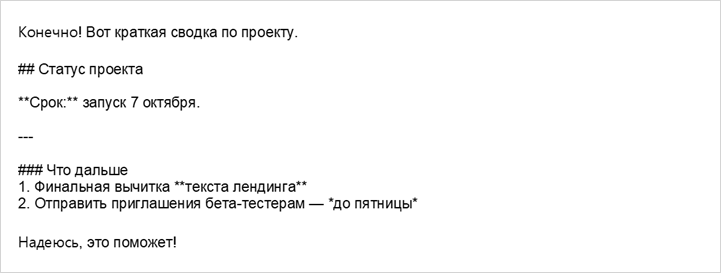
Когда вы копируете ответ нейросети, разметка копируется вместе с ним. В письме или документе это выглядит так:

Конечно! Вот краткая сводка по проекту.

## Статус проекта

**Срок:** запуск 7 октября.

---

### Что дальше
1. Финальная вычитка **текста лендинга**
2. Отправить приглашения бета-тестерам — *до пятницы*

Надеюсь, это поможет!
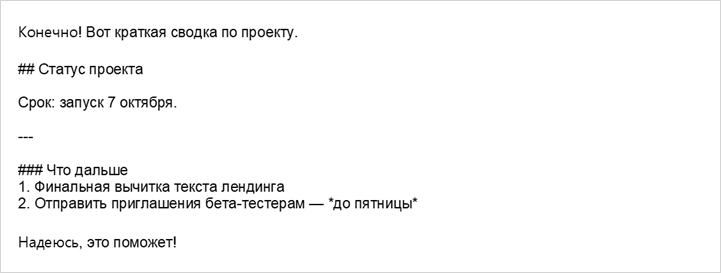
Ответ нейросети, вставленный в Word как простой текст: видны ##, **, --- и звёздочки курсива
Тот же ответ, вставленный в Word как простой текст («Сохранить только текст»): ##, ** и --- видны как обычные знаки.

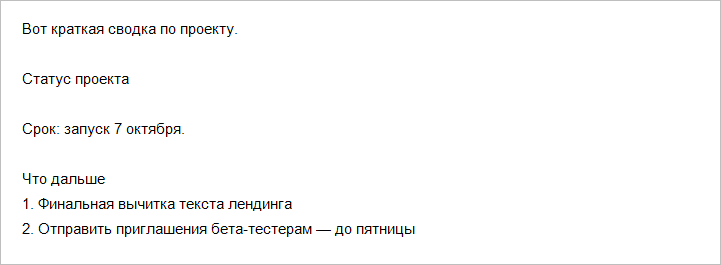
Вставьте этот текст в инструмент выше и нажмите Копировать текст. Символы и дежурные фразы в начале и в конце исчезают, формулировки остаются прежними:

Вот краткая сводка по проекту.

Статус проекта

Срок: запуск 7 октября.

Что дальше
1. Финальная вычитка текста лендинга
2. Отправить приглашения бета-тестерам — до пятницы
Удаление Markdown: тот же ответ после Unmarkdown — без #, ** и ---, без «Конечно!» и «Надеюсь, это поможет!», списки на месте
Удаление Markdown для того же ответа — результат ядра Unmarkdown 0.6.0 с русской локалью. Символы и дежурные фразы исчезли, пункты списка на месте.

Картинки сделаны 30 сентября 2026 года: пример вставлен в Word для Windows как простой текст, а очищенный текст получен ядром Unmarkdown 0.6.0 с русской локалью. Он совпадает с примером выше символ в символ.

Почему в ответах нейросетей появляются ** и #

Markdown — это лёгкая разметка: несколько символов заменяют форматирование. Правила описаны, например, в Markdown Guide (на английском): две звёздочки вокруг слова — жирный шрифт, одна — курсив, решётка в начале строки — заголовок. ChatGPT, Claude, Gemini, YandexGPT и GigaChat обучены отвечать именно так. В окне чата разметка превращается в заголовки и жирный шрифт, но в скопированном тексте остаются сами символы:

  • **жирный** и *курсив*
  • ## Заголовок — решётки в начале строки
  • --- разделители, > цитаты и `код` в обратных кавычках
  • [текст](ссылка) и таблицы на | вертикальных чертах

Там, где Markdown не поддерживается, эти символы видны как обычные знаки:

Куда вставляетеЧто происходит
Telegram, WhatsApp, ViberРазметка отображается частично или ломается
Outlook, Mail.ru, Яндекс.ПочтаЗвёздочки и решётки остаются текстом
Word, Google ДокументыСтили съезжают, в заголовках видно ###
1С, Bitrix24, тикеты поддержкиГолый текст с непонятными символами
ВКонтакте, Дзен, Telegram-каналыФорматирование не применяется

Unmarkdown убирает разметку и оставляет ваши слова. Инструмент не переписывает, не сокращает и не переводит текст.

Удаление Markdown вручную: почему не хватает «Найти и заменить»

Удаление Markdown вручную занимает больше шагов, чем кажется. Мы вставили тот же ответ в Word как простой текст и заменили все ** на пустую строку. Все четыре ** исчезли, но ## и ### в начале строк, разделитель --- и звёздочки курсива вокруг «до пятницы» остались. Дежурные фразы «Конечно!» и «Надеюсь, это поможет!» тоже никуда не делись.

Word после замены только ** — остались ##, ###, разделитель --- и звёздочки курсива
После замены только ** в Word: заголовки, разделитель и курсив остались. Для каждого символа нужна отдельная замена.

Поэтому удаление Markdown в Unmarkdown устроено иначе: инструмент разбирает разметку целиком и за один раз убирает все символы, а слова и порядок пунктов не трогает.

Куда вставлять чистый текст

Когда удаление Markdown сделано, текст можно вставлять куда угодно, но у каждой площадки есть свои мелочи:

  • Telegram и другие мессенджеры: сообщение читается без звёздочек в каждом пункте.
  • Почта (Outlook, Mail.ru, Яндекс.Почта): вставьте чистый текст, а жирный шрифт и заголовки добавьте средствами почтового редактора.
  • Word и Google Документы: вставьте текст и примените стили самого редактора вместо того, чтобы вычищать ### вручную.
  • ВКонтакте, Дзен, Telegram-каналы: у каждой площадки свои правила оформления, и чистый текст ложится в них ровно.
  • Jira, Trello, 1С, Bitrix24: в таких системах свой синтаксис разметки, поэтому чистый текст — лучшая отправная точка.

Если площадка сама понимает Markdown (например, документация или GitHub), туда удобнее вставить исходный текст: удаление Markdown там не нужно.

Удаление Markdown: что убирается, а что остаётся

Убирает: заголовки от # до ######, жирный и курсив (**, *, _), обратные кавычки, цитаты >, разделители ---, эмодзи, а также дежурные фразы вроде «Конечно!» в начале и «Надеюсь, это поможет!» в конце ответа.

Оставляет: сами слова и абзацы, нумерованные и маркированные списки, кириллицу и любые другие алфавиты, цифры и знаки препинания. Содержимое блока кода сохраняется под пометкой [Код].

Если в ответе есть таблица

Таблицы обрабатываются отдельно от текста. Когда инструмент находит таблицу, появляется кнопка Копировать таблицу для Excel, а при обычном копировании — окно выбора:

  • Скопировать текст без таблицы — в буфер попадает только текст ответа.
  • Скопировать только таблицу для Excel — ячейки разделяются табуляцией, пустые ячейки сохраняются. Встаньте на первую ячейку в Excel или Google Таблицах и вставьте: значения разойдутся по столбцам.

Учтите, что таблицы вставляются как значения: оформление, объединённые ячейки и формулы не переносятся. Сами таблицы тоже могут менять данные при вставке — 007 превращается в 7, 3/4 в дату, а текст, начинающийся с =, в формулу. Если это важно, заранее задайте столбцу текстовый формат.

Часто задаваемые вопросы

Что делает удаление Markdown?

Убирает символы разметки — #, **, *, _, `, >, --- — и оставляет слова, абзацы и списки, чтобы текст можно было вставить куда угодно.

Чем удаление Markdown отличается от вставки «Только текст»?

Вставка «Сохранить только текст» в Word убирает шрифты и цвета, но сами символы разметки остаются — на первой картинке выше ответ вставлен именно так. Удаление Markdown убирает сами символы, поэтому ## и ** не попадают в документ.

Меняется ли смысл текста?

Нет. Инструмент удаляет только форматирование. Дополнительно убираются короткие дежурные фразы, которые нейросети добавляют в начале и в конце ответа, — например «Конечно!» или «Надеюсь, это поможет!». Сами формулировки не переписываются.

Работает ли с ChatGPT, Claude, Gemini, YandexGPT и GigaChat?

Да. Инструмент работает с самой разметкой, а не с конкретной моделью, поэтому текст из любого чат-бота или Markdown-редактора очищается одинаково.

Что происходит со ссылками, эмодзи и кодом?

У ссылки вида [текст](адрес) остаётся видимый текст, а адрес удаляется — если ссылки нужны, скопируйте их отдельно. Эмодзи удаляются. Содержимое блока кода сохраняется под пометкой [Код], обратные кавычки вокруг кода в строке убираются.

Отправляется ли текст на сервер?

Нет. Очистка выполняется в вашем браузере, и текст не уходит на наш сервер. Страница использует Google Analytics и считает обезличенную статистику — например сколько символов было скопировано, — но не сам текст.

Работает ли на телефоне?

Да. Страница адаптивная и открывается в мобильных браузерах — Safari, Chrome, Яндекс.Браузере и других.

Это бесплатно?

Да. Удаление Markdown бесплатно: без регистрации, без ограничения на длину текста и без водяных знаков.

Ещё на Unmarkdown

  • Тот же инструмент на других языках: English, 한국어.

Нужно очистить ещё один ответ?

Очистить другой текст ↑

ChatGPT Markdown Remover: Save 7+ Hours with unmarkdown

Introduction: Why is “Cleaning Up” AI Text So Hard?

Have you ever thought about “Wish there’s a ChatGPT Markdown Remover“? I did.

As a Product Designer and Agentic AI Architect, I collaborate with ChatGPT, Claude, and Gemini dozens of times a day. While their insights are brilliant, they leave behind a messy trail: Markdown formatting.

When you copy-paste an AI response directly into Slack, Microsoft Teams, or an email, those # headers and ** bold markers don’t always render correctly. Instead of a professional draft, you end up sending a text that screams,

“I just copy-pasted this without looking.”

Today, I’m sharing why removing Markdown is more than just “tidying up”—it’s about the quality of your professional communication. Plus, I’ll introduce unmarkdown.io, a tool I built to solve this exact frustration.


1. Content is King, but Format is Attitude

We’ve moved past simply consuming AI results; we are now in the era of sharing and persuading with them. When raw Markdown symbols are left in your message, the recipient unconsciously receives three negative signals:

  • A Lack of Sincerity: It looks like you didn’t take the time to digest the content into your own words.
  • Increased Cognitive Load: In UX design, our goal is to reduce friction. Symbols like ### act as “Visual Noise,” forcing the reader’s brain to filter out unnecessary data before reaching the actual point.
  • Layout Friction: Most messengers (especially mobile versions) don’t support full Markdown. A single # can break line breaks and turn a structured report into a dense, unreadable block of text.
Clean ChatGPT output with AI Text
Output of ChatGPT with Clean AI Text
Broken AI Text. Markdown to Text is needed
Broken AI Text in the messenger chat room

🎨 Product Designer’s Insight: According to the Gestalt Law of Similarity, the human brain tries to group similar elements. Random symbols break this visual rhythm, making your message feel “hard to read.” Clean text is a powerful design tool that keeps the focus on your core message.


2. The Efficiency Math: You’re Losing 7 Hours a Month

To get Clean Markdown to Text, I used to delete these symbols manually—backspacing every single * or using “Find and Replace.” Then, as a designer obsessed with efficiency, I did the math on the opportunity cost:

  • Time per cleanup: ~40 seconds (longer for detailed reports)
  • Daily AI interactions: 20+ times
  • Daily time wasted: 15–20 minutes
  • Monthly Total: Approx. 7.5 hours

That’s an entire workday spent on deleting hashtags! To stop this “manual labor,” I built a solution inspired by the minimalism of the Bear app and the intuitive UX of SmallPDF: unmarkdown.io.


3. Unmarkdown: A 3-Second Professional Workflow

I designed unmarkdown.io with zero fluff. It focuses on one thing: The cleanest text possible.

🛠️ Smart Workflow for productivity

  1. Generate: Get your draft from ChatGPT, Gemini, or Claude.
  2. Paste: Copy the entire response into unmarkdown.io. (Takes 1 second!)
  3. Clean & Copy: Markdown symbols are removed as soon as you paste. Click ‘Copy’ to take the clean text.
  4. Send: Paste it into Slack, Teams, or your report without worrying about broken formatting.
Markdown Remover Page
The actual UI of Unmarkdown

This small routine builds a reputation. To your manager, you become the person with “sharp attention to detail,” and to your colleagues, you are the one whose “messages are always easy to read.”


Closing Thoughts: Tools Assist, Humans Complete

AI pours out data at an incredible speed, but “cooking” that raw data into something digestible is still a human task. ChatGPT Markdown remover isn’t just a chore; it’s a detail that defines the caliber of your business communication.

If you’re someone who values efficiency and a clean aesthetic, this tool will give you your 7 hours back.
Get your Productivity back with this Markdown Remover!

👉 Try unmarkdown.io for free now


FAQ

Q. How is this different from using Notepad?

A. Standard “Find and Replace” can’t handle complex patterns like **bold text** or nested lists easily. This tool uses a regex-based algorithm to strip symbols while preserving the intended structure.

Q. Does it support English?

A. Absolutely. Even I am a designer based in Korea, I ensured it handles multilingual encoding. Because I needed it😂 It perfectly works without any character breakage.

Q. Is my data stored on your server?

A. No. Privacy is a priority. All processing happens within your browser; nothing is ever sent to or stored on a server.


Pasting an AI table into Excel? If leading zeros disappear or a value like 3-4 turns into a date, see When a ChatGPT table pasted into Excel changes your numbers.

ChatGPT 마크다운 제거: 붙여넣을 때 기호가 남는 이유

ChatGPT 마크다운 제거만 바로 하려면 답변을 마크다운 제거기에 붙여넣고 텍스트 복사를 누르세요. #·**·구분선이 빠지고 문장과 목록은 그대로 남습니다. 무료이고, 가입 없이 브라우저에서 바로 됩니다.

제품을 기획하고 디자인하는 일을 하면서 ChatGPT나 Claude에게 기획안 초안을 맡기곤 합니다. 내용은 훌륭합니다. 하지만 여기서 의외의 복병을 만납니다. 답변을 그대로 복사해 단톡방이나 슬랙에 붙이면 #과 ** 같은 기호가 문장 사이에 그대로 남거든요.

이 글은 그 기호가 왜 따라오는지, 받는 사람에게는 어떻게 보이는지, 그리고 결국 정리 도구를 직접 만들게 된 이야기입니다.

붙여넣는 순간 생기는 일

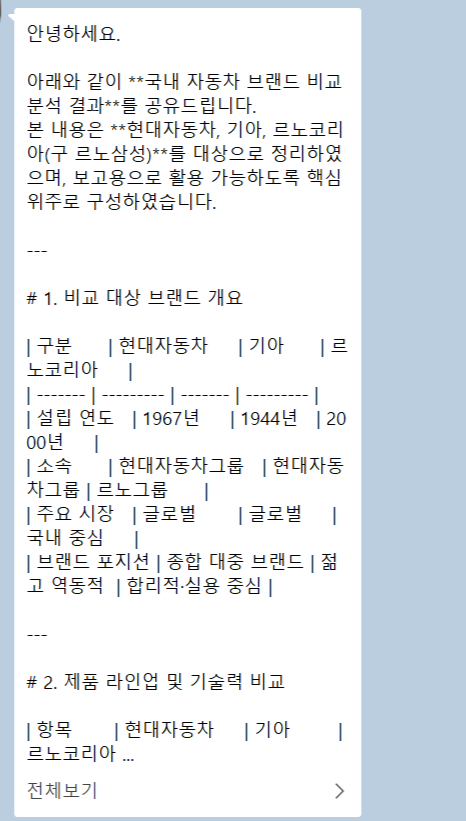
AI 채팅창에서는 깔끔하던 답변이, 메신저로 넘어오면 이렇게 됩니다.

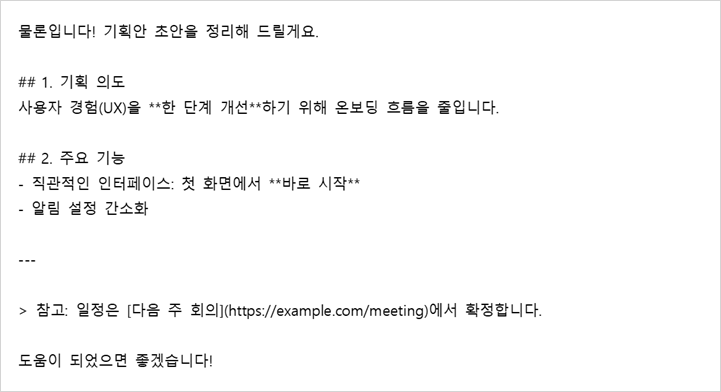
물론입니다! 기획안 초안을 정리해 드릴게요.

## 1. 기획 의도
사용자 경험(UX)을 **한 단계 개선**하기 위해 온보딩 흐름을 줄입니다.

## 2. 주요 기능
- 직관적인 인터페이스: 첫 화면에서 **바로 시작**
- 알림 설정 간소화

---

> 참고: 일정은 [다음 주 회의](https://example.com/meeting)에서 확정합니다.

도움이 되었으면 좋겠습니다!

이걸 놓친 채로 전송 버튼을 누르는 순간, 식은땀이 흐르죠.

ChatGPT 채팅 화면에 제목과 굵은 글씨가 정돈되어 보이는 업무 문서 답변
ChatGPT 채팅 화면에서는 정돈돼 보이지만
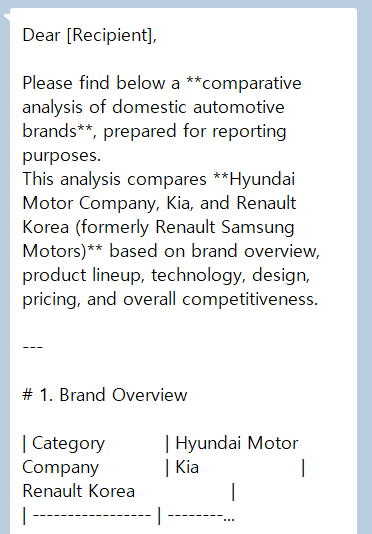
같은 답변을 카카오톡에 붙여넣어 #, **, 표 구분선이 글자로 그대로 보이는 화면
카카오톡에 붙이면 기호가 그대로 보입니다

기호는 왜 따라올까

ChatGPT 같은 AI는 답변을 마크다운(Markdown)이라는 형식으로 씁니다. 채팅 화면은 **를 굵은 글씨로, #을 제목으로 바꿔 보여 주지만, 복사한 텍스트에는 기호가 그대로 들어 있어요. 카카오톡이나 메모장처럼 이 형식을 읽지 않는 곳에 붙이면 기호가 글자로 보입니다.

기획안 답변을 글자만 받는 곳에 붙였더니 ##, **, ---, > 같은 마크다운 기호와 링크 주소가 그대로 보이는 화면
글자만 받는 곳에 붙이면 이렇게 보여요. 위의 기획안 답변을 Word에 서식 없이 붙인 모습입니다. 제목 앞 ##, 굵게 표시 **, 구분선 ---, 링크 주소까지 전부 글자로 남았어요.

어떤 기호가 어떻게 보이는지는 AI 답변 별표·# 지우기 가이드에 따로 정리해 두었습니다.

“내용만 좋으면 됐지?” 아니요, 형식이 태도입니다

우리는 AI 결과물을 혼자 보는 단계를 넘어 다른 사람과 나누는 단계에 와 있습니다. 정리되지 않은 기호가 섞인 메시지를 받으면, 받는 사람은 속으로 이런 생각을 합니다.

  • “그냥 긁어왔구나” — 내 언어로 한 번 소화하지 않았다는 인상을 줍니다.
  • “눈이 너무 아픈데” — 기호를 걸러 내느라 정작 내용에 늦게 닿습니다.
  • “중요한 게 뭐지?” — 휴대폰 화면에서는 기호까지 섞여 글이 빽빽한 덩어리처럼 보이기 쉽습니다.

거래처에 보내는 메일이라면 더 신경 쓰입니다. “AI 답변 복붙했네”라는 인상은 내용보다 먼저 전달되니까요. 전문적인 보고서 첫 줄에 # 1. 개요라고 적혀 있는 건, 옷을 뒤집어 입고 미팅에 나가는 것과 비슷합니다.

UX 디자인에서는 사용자가 고민할 일을 줄이는 게 먼저입니다. 글도 마찬가지라서, 읽는 사람이 기호를 해석하는 수고를 덜어 주는 것도 배려라고 생각해요.

ChatGPT 마크다운 제거, 무엇을 지우고 무엇을 남길까

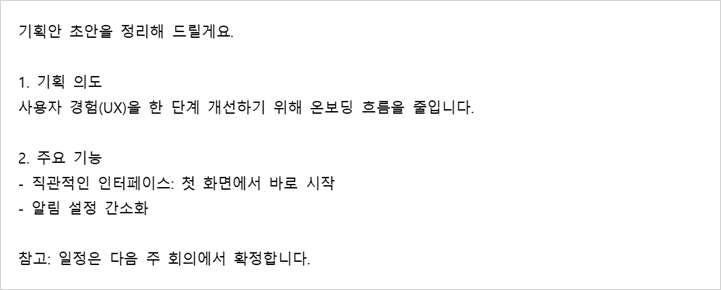
위의 답변을 Unmarkdown에 붙여넣으면 이렇게 남습니다.

기획안 초안을 정리해 드릴게요.

1. 기획 의도
사용자 경험(UX)을 한 단계 개선하기 위해 온보딩 흐름을 줄입니다.

2. 주요 기능
- 직관적인 인터페이스: 첫 화면에서 바로 시작
- 알림 설정 간소화

참고: 일정은 다음 주 회의에서 확정합니다.

지금 Unmarkdown은 이렇게 동작합니다.

  • 지우는 것: 제목 #, 굵게·기울임 기호, 구분선, 인용 >, 이모지, “물론입니다” 같은 앞뒤 인사말
  • 남기는 것: 문단과 줄바꿈, -로 시작하는 목록, 번호 목록
  • 링크는 글자만 남고 주소는 빠집니다. 주소가 필요하면 원래 답변에서 따로 복사하세요.

문장 자체는 바꾸지 않습니다. 기호만 걷어 내요.

ChatGPT 마크다운 제거 후 같은 답변 — 기호와 인사말은 빠지고 문장·번호·목록만 남은 화면
같은 답변을 ChatGPT 마크다운 제거 후 붙인 모습이에요. 기호와 앞뒤 인사말은 빠지고 문장·번호·목록은 그대로 남았습니다.

손으로 지우다가 직접 만들었습니다

처음엔 저도 ChatGPT 마크다운 제거를 손으로 했습니다. 일일이 백스페이스를 눌러 기호를 지우거나, 찾기 기능으로 하나씩 삭제했죠. 하지만 ‘게으름은 발명의 어머니’라고 했던가요?😂 기획서 하나 다듬을 때마다 같은 일을 반복하는 게 너무 아까웠습니다.

찾기·바꾸기도 답은 아니었어요. **를 지워도 줄 앞의 #, 구분선, 인용 기호는 따로 찾아야 하니까요. 이걸 깨닫는 순간 “이건 아니다” 싶었습니다.

그래서 평소 좋아하던 노트 앱 Bear의 미니멀한 감성과 SmallPDF의 직관적인 쓰임새를 참고해 직접 만들었습니다. 복잡한 기능은 다 뺐어요. 붙여넣으면 바로 정리되는 것, 딱 하나에만 집중했거든요.

ChatGPT 마크다운 제거, 세 가지 방법을 써 보면

기호를 지우는 방법은 크게 세 가지예요. 저도 셋 다 써 봤습니다.

  1. 찾기·바꾸기: 메모장이나 Word에서 **를 찾아 지우는 방법이에요. 기호마다 따로 찾아야 해서 답변이 길수록 손이 많이 갑니다.
  2. 서식 없이 붙여넣기: 글꼴과 색만 걷어 내는 방법이라 기호는 오히려 더 잘 보여요. 왜 그런지는 서식 없이 붙여넣기 정리에 적어 두었습니다.
  3. 정리 도구: 붙여넣는 순간 기호만 걷어 내요. 제가 Unmarkdown을 만든 이유이기도 합니다.

셋 중 무엇을 고를지는 어디에 붙이느냐에 달렸어요. Word에서 제목·목록·표를 살리고 싶다면 오히려 복사 버튼으로 그냥 붙이는 편이 낫고(Word에 붙여 본 시험), 메신저나 메일처럼 글자만 받는 곳이라면 ChatGPT 마크다운 제거부터 하는 게 빠릅니다.

표가 들어 있다면

답변에 표가 있으면 문제가 조금 달라집니다. 기호를 지우는 것보다 칸을 그대로 옮기는 게 중요하니까요. 그럴 땐 표를 Excel·Google 시트로 복사하는 도구가 더 맞습니다.

자주 묻는 질문

메모장에서 찾기·바꾸기로 지우는 것과 뭐가 다른가요?

가능합니다! 다만 **, #, >, 구분선을 각각 따로 찾아야 해서, 긴 답변일수록 손이 많이 갑니다. Unmarkdown은 붙여넣는 순간 한 번에 정리합니다.

한글이 깨지지는 않나요?

한국어 답변을 정리하는 반복 작업을 줄이려고 시작한 도구라, 한글이 섞인 답변을 기준으로 다듬었고 한국어 결과는 자동 테스트로 확인합니다. 가족이 먹는다는 마음으로 음식을 만들 듯, 제가 쓴다는 마음으로 만들었어요. 영어와 러시아어 페이지에서도 같은 방식으로 정리됩니다.

ChatGPT 마크다운 제거는 무료인가요?

네. 가입 없이 브라우저에서 바로 쓰는 무료 도구예요. 붙여넣고 복사하면 끝입니다.

Claude나 Gemini 답변도 되나요?

됩니다. Unmarkdown은 어느 AI의 답변인지가 아니라 기호를 보고 지워요. Claude나 Gemini 답변도 같은 마크다운 기호를 쓰니 똑같이 정리됩니다.

붙여넣은 글은 어디에 저장되나요?

Unmarkdown은 저장하지 않습니다. 정리는 브라우저 안에서만 일어나고, 붙여넣은 글을 서버로 보내지 않아요. 사용 통계에는 글자 수 같은 숫자만 남습니다. 자세한 내용은 개인정보처리방침에 있습니다.

도구는 거들 뿐, 완성은 사람의 몫

AI는 엄청난 속도로 초안을 쏟아냅니다. 하지만 그 날것의 결과를 먹기 좋게 요리해서 내놓는 건 결국 사람의 몫이죠.

저처럼 ‘깔끔함’에 집착하는 분이라면, ChatGPT 마크다운 제거를 붙여넣기 한 번으로 끝내는 Unmarkdown이 꽤 마음에 드실 겁니다.

AI 답변 복사할 때 생기는 ‘별표(**)’와 ‘샵(#)’ 한 번에 지우는 법 | Unmarkdown

ChatGPT 별표와 #을 한 번에 지우세요

AI 답변을 복사해 붙여넣으면 ChatGPT 별표(**), 샵(#), 구분선(—) 같은 마크다운 기호와 이모지가 바로 지워집니다. 정리된 텍스트를 복사해 메일, 카카오톡, 문서에 그대로 붙여넣으세요.

ChatGPT · Claude · Gemini · 무료 · 가입 없음 · 브라우저에서만 처리

사용 방법
  1. AI 답변 붙여넣기
  2. 기호 자동 정리
  3. 텍스트 복사
AI 답변 대기 중
예시
정리된 텍스트
표가 들어 있어요. 표는 엑셀·구글 시트용으로 따로 복사할 수 있어요
붙여넣으면 별표와 #이 지워진 텍스트가 여기에 바로 나타납니다

붙여넣기 전과 후

ChatGPT 답변을 복사 버튼으로 복사하면 화면에는 보이지 않던 기호가 함께 따라옵니다. 카카오톡이나 메모장에 붙여넣으면 이렇게 보입니다.

좋아요! 오늘 회의 내용을 정리해 드릴게요. 😊

## 회의 요약

**핵심 내용:** 신규 서비스 출시일을 **10월 7일**로 확정했습니다.

---

### 다음 할 일
1. **랜딩 문구** 최종 검토
2. 베타 사용자 인터뷰 — *이번 주 금요일까지*
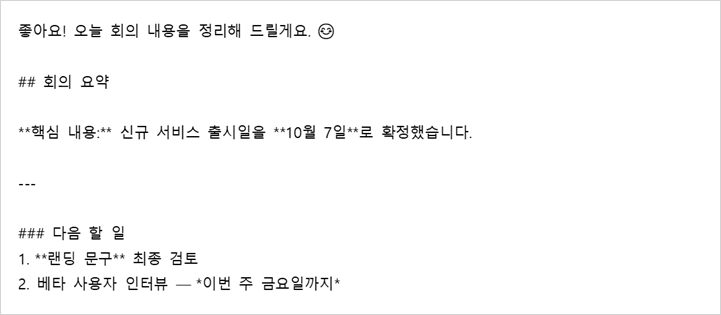
ChatGPT 별표가 남은 모습 — 회의 요약 답변을 Word에 서식 없이 붙였더니 ##, **, ---, 기울임 별표와 이모지가 글자로 보이는 화면
위 답변을 Word에 서식 없이 붙인 모습이에요. ChatGPT 별표(**)와 ##, ---, 이모지가 전부 글자로 남았습니다.

위 도구에 붙여넣고 텍스트 복사를 누르면 기호만 빠지고 문단과 번호는 그대로 남습니다.

좋아요! 오늘 회의 내용을 정리해 드릴게요.

회의 요약

핵심 내용: 신규 서비스 출시일을 10월 7일로 확정했습니다.

다음 할 일
1. 랜딩 문구 최종 검토
2. 베타 사용자 인터뷰 — 이번 주 금요일까지
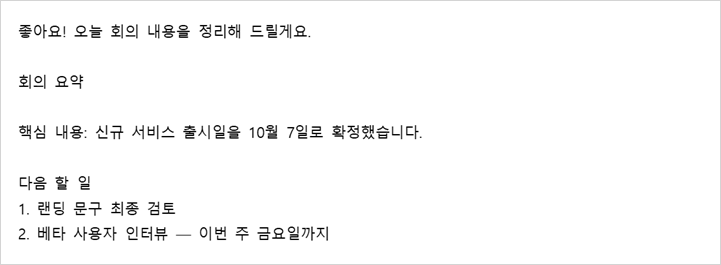
같은 답변을 Unmarkdown으로 정리해 붙인 화면 — ChatGPT 별표와 #, 구분선, 이모지는 빠지고 문단과 번호는 남음
같은 답변을 이 도구로 정리해 같은 방식으로 붙인 모습이에요. ChatGPT 별표와 기호, 이모지만 빠지고 문단과 번호는 그대로입니다.

ChatGPT 별표와 #이 답변에 보이는 이유

ChatGPT 같은 AI는 답변을 마크다운(Markdown)이라는 형식으로 씁니다. 채팅 화면은 이 기호를 굵은 글씨나 제목으로 바꿔 보여 주지만, 복사한 텍스트에는 기호가 그대로 남아 있습니다.

기호마다 뜻이 정해져 있어요. Markdown Guide의 기본 문법을 보면 ChatGPT 별표 두 개로 감싼 글자는 굵은 글씨, 하나로 감싼 글자는 기울임이라는 뜻입니다. 줄 앞의 #은 제목이고요. 받는 사람에게 어떻게 보이는지는 ChatGPT 마크다운 제거 이야기에 더 적어 두었어요.

  • **굵게** — 강조한 단어 양옆의 별표 두 개
  • ## 제목 — 줄 앞의 샵(#). 개수가 많을수록 작은 제목
  • --- — 단락을 나누는 구분선
  • *기울임*, `코드`, > 인용, [링크](주소) 같은 기호
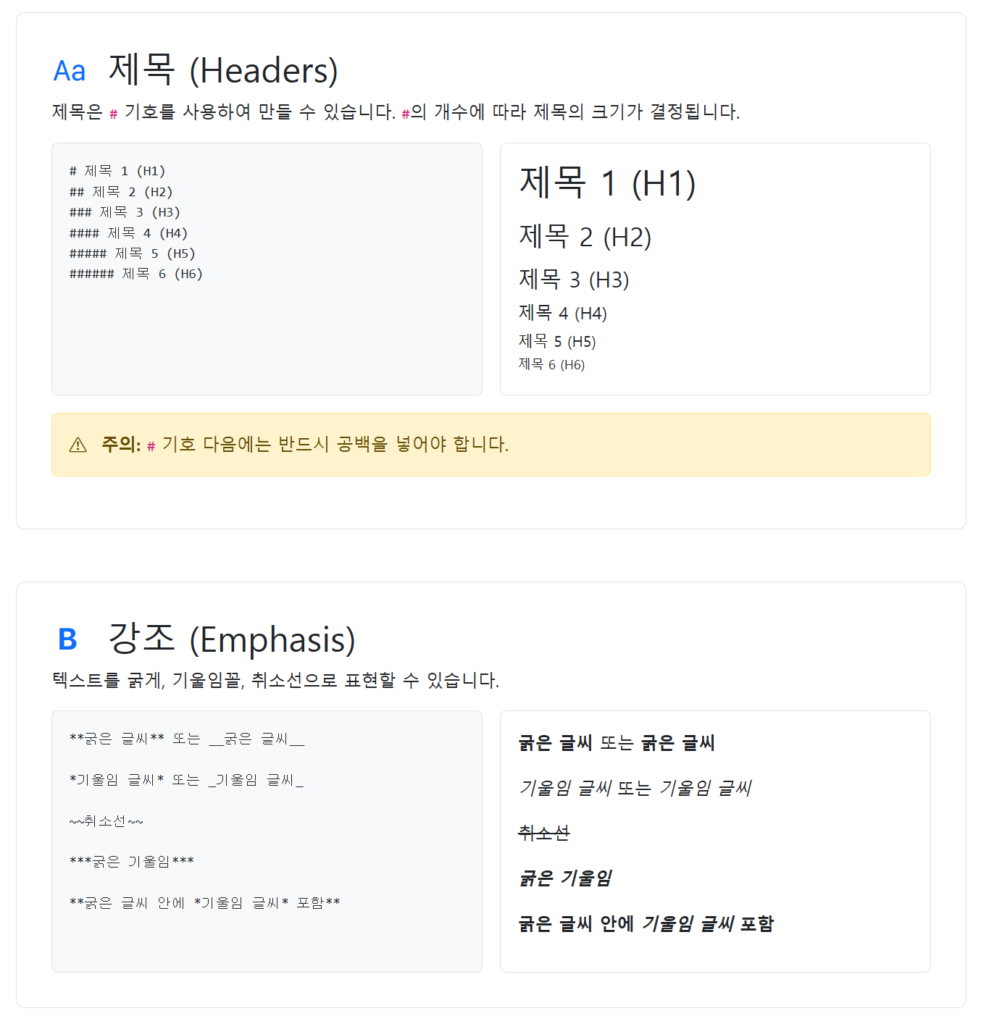
마크다운 문법 예시: # 기호로 만드는 제목과 ** 기호로 만드는 굵은 글씨

메모장, 카카오톡, 문자처럼 마크다운을 읽지 못하는 곳에 붙여넣으면 이 기호가 글자로 보입니다. 그래서 “AI가 쓴 티”가 나기 쉽습니다.

ChatGPT 별표를 가장 빠르게 지우는 3단계

  1. AI 답변을 복사합니다. 답변 아래의 복사 버튼을 써도 됩니다.
  2. 이 페이지 위쪽 입력창에 붙여넣습니다. 붙여넣는 즉시 기호가 지워집니다.
  3. 텍스트 복사를 누르고 원하는 곳에 붙여넣습니다.

다른 방법도 있지만 한계가 있습니다.

  • AI에게 “마크다운 없이 써 줘”라고 요청하기 — 통할 때가 많지만 대화가 길어지면 다시 기호를 쓰기도 합니다.
  • 찾기·바꾸기로 ** 지우기 — 별표는 지워져도 줄 앞의 #, 구분선, 기울임 기호는 따로 찾아야 합니다.

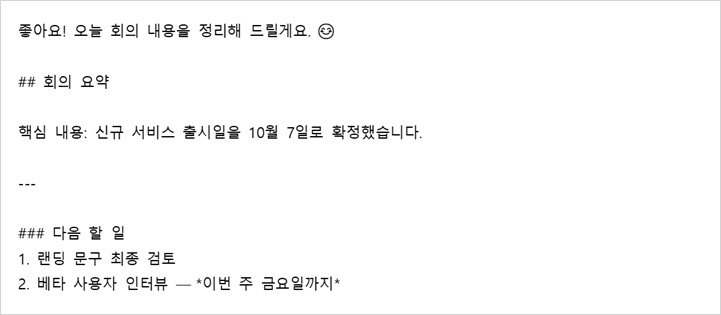
직접 해 보니 정말 그랬어요. 위 회의 요약 답변을 Word에 서식 없이 붙이고 찾기·바꾸기로 **를 모두 바꾸자 굵게 표시 별표 여섯 개는 사라졌습니다. 하지만 ##·### 제목 기호와 --- 구분선, 기울임 표시 * 두 개, 이모지는 그대로 남았어요. 기호 종류마다 한 번씩 더 찾아야 하는 셈입니다.

Word 찾기·바꾸기로 ** 만 지운 화면 — ## 제목 기호, --- 구분선, 기울임 별표, 이모지는 그대로 남음
찾기·바꾸기로 ChatGPT 별표 **만 지운 모습이에요. 제목 기호, 구분선, 기울임 별표, 이모지가 남았습니다.

Claude, Gemini 답변도 똑같나요?

네. ChatGPT 별표만의 문제가 아니에요. Claude, Gemini, Copilot, Perplexity 같은 AI도 답변을 마크다운으로 쓰기 때문에 같은 기호가 따라옵니다. 어느 AI의 답변이든 위 도구에 붙여넣으면 같은 방식으로 정리됩니다.

붙여넣을 곳별로 알아 두면 좋은 점

  • 카카오톡 · 문자 · 메모장 — 서식이 없는 곳이라 ChatGPT 별표와 #이 가장 눈에 띕니다. 정리된 텍스트를 붙여넣으세요.
  • 이메일 — 정리된 텍스트를 붙여넣은 뒤 필요한 곳만 메일 편집기에서 굵게 바꾸면 깔끔합니다.
  • Word · 한글(HWP) — 정리된 텍스트를 붙여넣고 문서의 제목 스타일을 적용하세요. 기호를 하나씩 지우는 것보다 빠릅니다.
  • 노션처럼 마크다운을 읽는 곳 — 원래 답변을 그대로 붙여넣으면 제목과 굵은 글씨가 살아납니다. 이런 곳에서는 정리하지 않아도 됩니다.

답변에 표가 들어 있다면

표가 있는 답변을 붙여넣으면 표 빼고 텍스트만 복사할지, 표만 엑셀용으로 복사할지 고를 수 있습니다. 표를 Excel이나 Google 시트에 칸 그대로 옮기는 게 목적이라면 미리보기가 있는 전용 도구가 더 편합니다: ChatGPT 표를 Excel로 복사하기

자주 묻는 질문

무료인가요? 가입해야 하나요?

무료이고 가입 없이 바로 쓸 수 있습니다.

붙여넣은 답변이 서버에 저장되나요?

아니요. 정리는 브라우저 안에서만 일어나고 붙여넣은 내용은 전송하거나 저장하지 않습니다. 사용 통계에는 글자 수 같은 숫자만 기록됩니다.

이모지도 지워지나요?

네. 답변 곳곳의 이모지도 함께 지워집니다. 이모지를 남기고 싶다면 정리한 뒤 필요한 곳에 다시 넣어 주세요.

링크는 어떻게 되나요?

[글자](주소) 형태의 링크는 글자만 남고 주소는 빠집니다. 주소가 필요하면 원래 답변에서 따로 복사해 주세요.

굵은 글씨는 살리고 싶어요

텍스트 복사는 글자만 남기는 기능이라, ChatGPT 별표로 표시된 굵은 글씨도 보통 글씨가 됩니다. 굵게가 필요하면 붙여넣은 뒤 그 부분만 다시 굵게 바꾸세요. Word로 옮기면서 제목과 굵은 글씨를 살리고 싶다면 ChatGPT 답변을 Word에 붙여 본 시험이 도움이 됩니다.

휴대폰에서도 쓸 수 있나요?

네. 휴대폰 브라우저에서 이 페이지를 열고 입력창을 길게 눌러 붙여넣은 뒤 텍스트 복사를 누르면 됩니다.

함께 쓰면 좋은 도구

글 속 Word 화면 세 장은 2026년 9월 30일, 위 회의 요약 답변을 이 PC의 Word(데스크톱)에 텍스트만 유지로 자동 붙여넣어 만든 것이에요. 정리 결과는 Unmarkdown 코어 0.6.0으로 만들었고, 위 ‘붙여넣기 전과 후’ 예시와 한 글자도 다르지 않았습니다.

정리할 AI 답변이 또 있나요?

다시 텍스트 정리하기 ↑