ChatGPT 마크다운 제거만 바로 하려면 답변을 마크다운 제거기에 붙여넣고 텍스트 복사를 누르세요. #·**·구분선이 빠지고 문장과 목록은 그대로 남습니다. 무료이고, 가입 없이 브라우저에서 바로 됩니다.
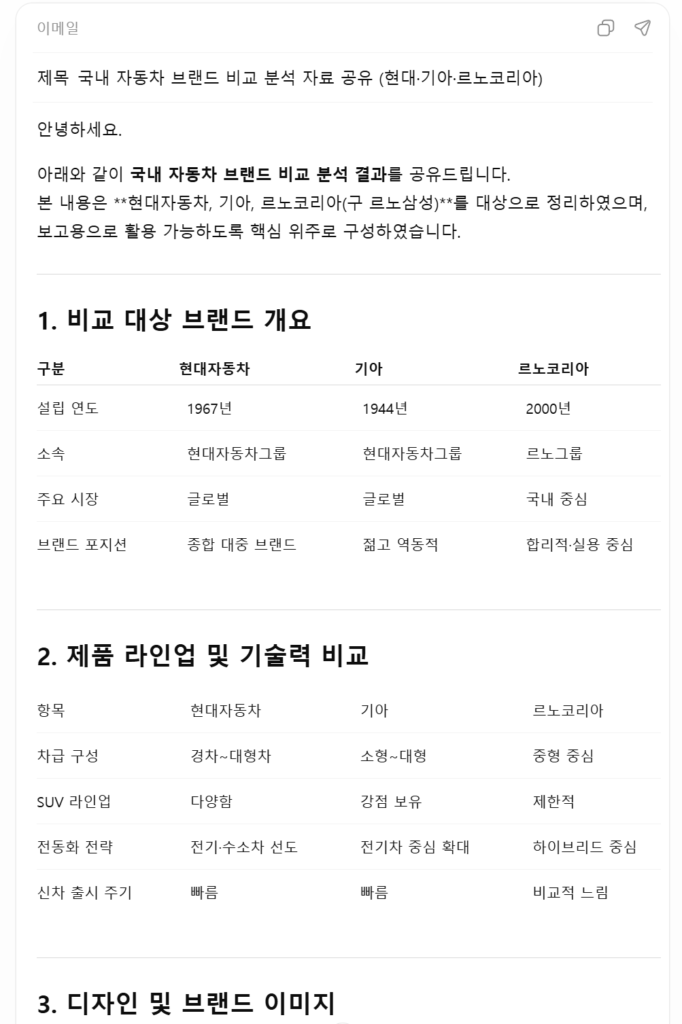
제품을 기획하고 디자인하는 일을 하면서 ChatGPT나 Claude에게 기획안 초안을 맡기곤 합니다. 내용은 훌륭합니다. 하지만 여기서 의외의 복병을 만납니다. 답변을 그대로 복사해 단톡방이나 슬랙에 붙이면 #과 ** 같은 기호가 문장 사이에 그대로 남거든요.
이 글은 그 기호가 왜 따라오는지, 받는 사람에게는 어떻게 보이는지, 그리고 결국 정리 도구를 직접 만들게 된 이야기입니다.
붙여넣는 순간 생기는 일
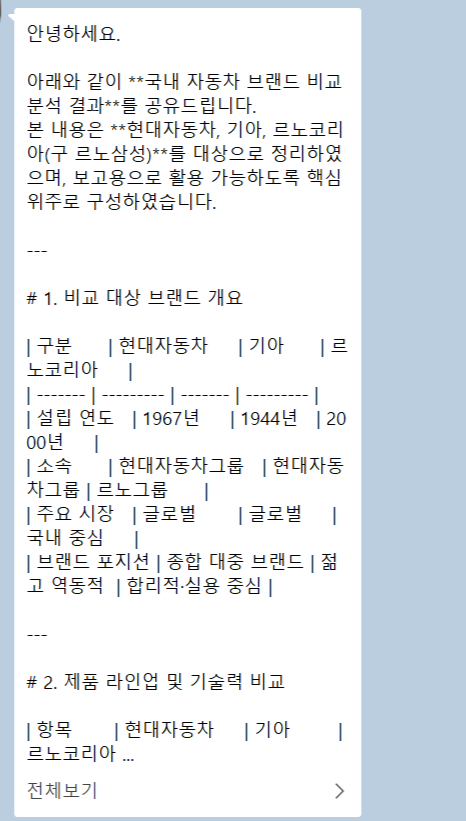
AI 채팅창에서는 깔끔하던 답변이, 메신저로 넘어오면 이렇게 됩니다.
물론입니다! 기획안 초안을 정리해 드릴게요.

## 1. 기획 의도
사용자 경험(UX)을 **한 단계 개선**하기 위해 온보딩 흐름을 줄입니다.

## 2. 주요 기능
- 직관적인 인터페이스: 첫 화면에서 **바로 시작**
- 알림 설정 간소화

---

> 참고: 일정은 [다음 주 회의](https://example.com/meeting)에서 확정합니다.

도움이 되었으면 좋겠습니다!
이걸 놓친 채로 전송 버튼을 누르는 순간, 식은땀이 흐르죠.
기호는 왜 따라올까
ChatGPT 같은 AI는 답변을 마크다운(Markdown)이라는 형식으로 씁니다. 채팅 화면은 **를 굵은 글씨로, #을 제목으로 바꿔 보여 주지만, 복사한 텍스트에는 기호가 그대로 들어 있어요. 카카오톡이나 메모장처럼 이 형식을 읽지 않는 곳에 붙이면 기호가 글자로 보입니다.
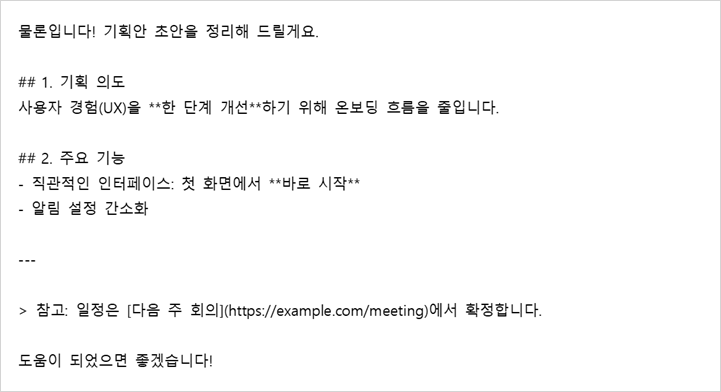
##, 굵게 표시 **, 구분선 ---, 링크 주소까지 전부 글자로 남았어요.어떤 기호가 어떻게 보이는지는 AI 답변 별표·# 지우기 가이드에 따로 정리해 두었습니다.
“내용만 좋으면 됐지?” 아니요, 형식이 태도입니다
우리는 AI 결과물을 혼자 보는 단계를 넘어 다른 사람과 나누는 단계에 와 있습니다. 정리되지 않은 기호가 섞인 메시지를 받으면, 받는 사람은 속으로 이런 생각을 합니다.
- “그냥 긁어왔구나” — 내 언어로 한 번 소화하지 않았다는 인상을 줍니다.
- “눈이 너무 아픈데” — 기호를 걸러 내느라 정작 내용에 늦게 닿습니다.
- “중요한 게 뭐지?” — 휴대폰 화면에서는 기호까지 섞여 글이 빽빽한 덩어리처럼 보이기 쉽습니다.
거래처에 보내는 메일이라면 더 신경 쓰입니다. “AI 답변 복붙했네”라는 인상은 내용보다 먼저 전달되니까요. 전문적인 보고서 첫 줄에 # 1. 개요라고 적혀 있는 건, 옷을 뒤집어 입고 미팅에 나가는 것과 비슷합니다.
UX 디자인에서는 사용자가 고민할 일을 줄이는 게 먼저입니다. 글도 마찬가지라서, 읽는 사람이 기호를 해석하는 수고를 덜어 주는 것도 배려라고 생각해요.
ChatGPT 마크다운 제거, 무엇을 지우고 무엇을 남길까
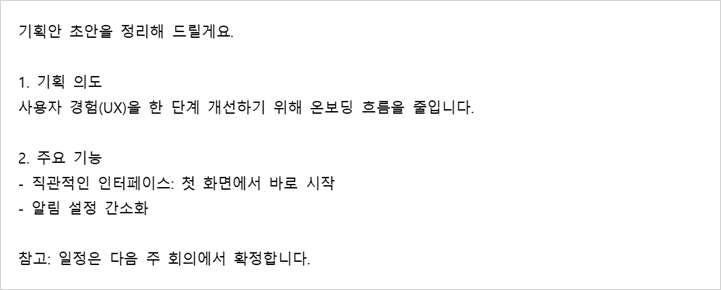
위의 답변을 Unmarkdown에 붙여넣으면 이렇게 남습니다.
기획안 초안을 정리해 드릴게요.

1. 기획 의도
사용자 경험(UX)을 한 단계 개선하기 위해 온보딩 흐름을 줄입니다.

2. 주요 기능
- 직관적인 인터페이스: 첫 화면에서 바로 시작
- 알림 설정 간소화

참고: 일정은 다음 주 회의에서 확정합니다.
지금 Unmarkdown은 이렇게 동작합니다.
- 지우는 것: 제목
#, 굵게·기울임 기호, 구분선, 인용>, 이모지, “물론입니다” 같은 앞뒤 인사말 - 남기는 것: 문단과 줄바꿈,
-로 시작하는 목록, 번호 목록 - 링크는 글자만 남고 주소는 빠집니다. 주소가 필요하면 원래 답변에서 따로 복사하세요.
문장 자체는 바꾸지 않습니다. 기호만 걷어 내요.
손으로 지우다가 직접 만들었습니다
처음엔 저도 ChatGPT 마크다운 제거를 손으로 했습니다. 일일이 백스페이스를 눌러 기호를 지우거나, 찾기 기능으로 하나씩 삭제했죠. 하지만 ‘게으름은 발명의 어머니’라고 했던가요?😂 기획서 하나 다듬을 때마다 같은 일을 반복하는 게 너무 아까웠습니다.
찾기·바꾸기도 답은 아니었어요. **를 지워도 줄 앞의 #, 구분선, 인용 기호는 따로 찾아야 하니까요. 이걸 깨닫는 순간 “이건 아니다” 싶었습니다.
그래서 평소 좋아하던 노트 앱 Bear의 미니멀한 감성과 SmallPDF의 직관적인 쓰임새를 참고해 직접 만들었습니다. 복잡한 기능은 다 뺐어요. 붙여넣으면 바로 정리되는 것, 딱 하나에만 집중했거든요.
ChatGPT 마크다운 제거, 세 가지 방법을 써 보면
기호를 지우는 방법은 크게 세 가지예요. 저도 셋 다 써 봤습니다.
- 찾기·바꾸기: 메모장이나 Word에서
**를 찾아 지우는 방법이에요. 기호마다 따로 찾아야 해서 답변이 길수록 손이 많이 갑니다. - 서식 없이 붙여넣기: 글꼴과 색만 걷어 내는 방법이라 기호는 오히려 더 잘 보여요. 왜 그런지는 서식 없이 붙여넣기 정리에 적어 두었습니다.
- 정리 도구: 붙여넣는 순간 기호만 걷어 내요. 제가 Unmarkdown을 만든 이유이기도 합니다.
셋 중 무엇을 고를지는 어디에 붙이느냐에 달렸어요. Word에서 제목·목록·표를 살리고 싶다면 오히려 복사 버튼으로 그냥 붙이는 편이 낫고(Word에 붙여 본 시험), 메신저나 메일처럼 글자만 받는 곳이라면 ChatGPT 마크다운 제거부터 하는 게 빠릅니다.
표가 들어 있다면
답변에 표가 있으면 문제가 조금 달라집니다. 기호를 지우는 것보다 칸을 그대로 옮기는 게 중요하니까요. 그럴 땐 표를 Excel·Google 시트로 복사하는 도구가 더 맞습니다.
자주 묻는 질문
메모장에서 찾기·바꾸기로 지우는 것과 뭐가 다른가요?
가능합니다! 다만 **, #, >, 구분선을 각각 따로 찾아야 해서, 긴 답변일수록 손이 많이 갑니다. Unmarkdown은 붙여넣는 순간 한 번에 정리합니다.
한글이 깨지지는 않나요?
한국어 답변을 정리하는 반복 작업을 줄이려고 시작한 도구라, 한글이 섞인 답변을 기준으로 다듬었고 한국어 결과는 자동 테스트로 확인합니다. 가족이 먹는다는 마음으로 음식을 만들 듯, 제가 쓴다는 마음으로 만들었어요. 영어와 러시아어 페이지에서도 같은 방식으로 정리됩니다.
ChatGPT 마크다운 제거는 무료인가요?
네. 가입 없이 브라우저에서 바로 쓰는 무료 도구예요. 붙여넣고 복사하면 끝입니다.
Claude나 Gemini 답변도 되나요?
됩니다. Unmarkdown은 어느 AI의 답변인지가 아니라 기호를 보고 지워요. Claude나 Gemini 답변도 같은 마크다운 기호를 쓰니 똑같이 정리됩니다.
붙여넣은 글은 어디에 저장되나요?
Unmarkdown은 저장하지 않습니다. 정리는 브라우저 안에서만 일어나고, 붙여넣은 글을 서버로 보내지 않아요. 사용 통계에는 글자 수 같은 숫자만 남습니다. 자세한 내용은 개인정보처리방침에 있습니다.
도구는 거들 뿐, 완성은 사람의 몫
AI는 엄청난 속도로 초안을 쏟아냅니다. 하지만 그 날것의 결과를 먹기 좋게 요리해서 내놓는 건 결국 사람의 몫이죠.
저처럼 ‘깔끔함’에 집착하는 분이라면, ChatGPT 마크다운 제거를 붙여넣기 한 번으로 끝내는 Unmarkdown이 꽤 마음에 드실 겁니다.