메일이나 메모, AI 답변에서 몇 줄을 복사해 엑셀 셀 하나에 넣으려고 붙이면 줄마다 아래 칸으로 흩어질 때가 있어요. 주소나 비고처럼 한 칸에 모여 있어야 할 내용이 세 칸, 네 칸으로 갈라지는 거죠.
엑셀 한 셀에 여러 줄을 넣으려면 셀을 누른 다음 F2를 눌러 셀 안으로 들어간 뒤 붙이면 됩니다. 이미 나뉘어 붙었다면 식 하나로 다시 한 칸에 모을 수 있어요.
먼저 결론: 엑셀 한 셀에 여러 줄을 넣는 두 가지 방법
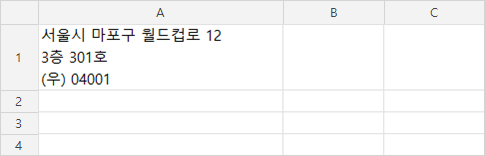
- 넣을 셀을 누르고 F2를 누릅니다. 셀 안에서 커서가 깜박이면 편집 상태예요.
- Ctrl+V로 붙인 다음 Enter를 누릅니다.
F2 대신 위쪽 수식 입력줄을 눌러 커서를 넣고 붙여도 결과가 같아요. 이 글을 쓰면서 세 줄짜리 글을 엑셀에 네 가지 방법으로 붙여 봤습니다.
| 붙인 방법 | 세 줄짜리 글의 결과 |
|---|---|
| 셀을 누르고 Ctrl+ | 세 행으로 나뉨 |
| 선택하여 붙여넣기 → 유니코드 텍스트 | 세 행으로 나뉨 |
| F2를 누르고 Ctrl+ | 한 칸에 세 줄 |
| 수식 입력줄에 Ctrl+ | 한 칸에 세 줄 |
셀 안에 붙인 두 방법은 줄 바꿈 서식도 저절로 켜져서 세 줄로 보였어요. F2가 셀 편집을 시작하는 키라는 건 Microsoft 셀 내용 편집 도움말에도 나와 있습니다.
왜 줄마다 아래 칸으로 나뉠까
셀을 누르기만 한 상태에서 붙이면 엑셀은 붙인 글을 표로 읽어요. 줄이 바뀌는 곳은 다음 행으로, 탭이 있는 곳은 다음 열로 나눠 담습니다. 세 줄짜리 글이 A1, A2, A3 세 칸에 들어가는 이유예요.
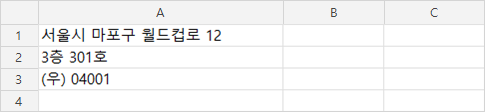
선택하여 붙여넣기에서 ‘유니코드 텍스트’를 골라도 똑같이 나뉘었어요. 붙이는 형식만 바뀔 뿐, 셀을 고른 상태에서는 여전히 표로 읽기 때문이에요.
F2로 셀 안에 들어가 있으면 사정이 달라요. 엑셀이 붙인 글을 그 칸에 들어갈 내용으로 받아서, 줄 바꿈이 칸을 나누지 않고 한 칸 안의 줄 바꿈으로 남습니다. 직접 칠 때 셀 안에서 Alt+Enter로 줄을 바꾸는 것(셀 안에서 새 줄 시작하기 도움말)과 같은 자리에서 붙이는 셈이에요.
이미 나뉘어 붙었다면 식으로 모으세요
이미 여러 칸으로 흩어졌다면 빈 칸에 아래 식을 넣어 한 셀에 다시 모을 수 있어요. A1부터 A3까지 세 칸을 모으는 예입니다.
=TEXTJOIN(CHAR(10),TRUE,A1:A3)CHAR(10)은 칸 안의 줄 바꿈을, TRUE는 빈 칸을 건너뛰라는 뜻이에요. TEXTJOIN은 엑셀 2019 이후 버전과 Microsoft 365에 있는 함수예요(TEXTJOIN 함수 도움말). 그보다 오래된 엑셀이라면 =A1&CHAR(10)&A2&CHAR(10)&A3처럼 이어 붙이면 됩니다.
식을 넣은 칸은 처음에 한 줄로 보여요. 두 식 모두 줄 바꿈 서식이 꺼진 채 들어갔고, 홈 탭의 ‘텍스트 줄 바꿈’을 켜야 세 줄로 보였습니다(텍스트 줄 바꿈 도움말).

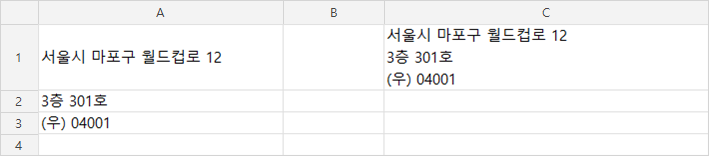
원래 칸을 지울 생각이라면 모은 칸을 먼저 복사해 값으로 붙여 두세요(선택하여 붙여넣기 → 값). 식은 원래 칸을 가리키고 있어서 원래 칸을 지우자 식이 든 칸도 비었지만, 값으로 붙여 둔 칸에는 세 줄이 그대로 남았어요.
웹 글이나 AI 답변을 붙일 때 생기는 일
웹 페이지나 AI 답변을 복사하면 글자와 함께 문단과 표의 구조도 클립보드에 올라가요. 셀을 고른 상태로 붙이면 문단마다 다른 행에 들어가고, 문단 사이에 빈 행이 끼기도 합니다.
저희가 ChatGPT 응답 복사 버튼으로 잡아 둔 답변 하나를 그대로 붙여 보니 64행에 걸쳐 들어갔고, 그중 25행이 빈 행이었어요. 같은 답변을 ‘유니코드 텍스트’로 붙이면 빈 행이 17개로 줄었지만 사라지지는 않았습니다. 원문에 있던 빈 줄도 빈 행이 되기 때문이에요.
Gemini 답변 하나는 반대로 기본 붙여넣기에서 빈 행이 2개, 텍스트로 붙였을 때 20개였어요. 붙이는 방식에 따라 빈 행 수만 달라질 뿐, 셀을 고른 상태에서 긴 답변이 한 칸에 모이지는 않았습니다.
표 한 칸 안에서 줄이 바뀌는 표를 붙이면 그 칸이 두 행으로 쪼개져 표가 어긋나는 것도 시험용 표에서 확인했어요. AI 답변의 표를 엑셀 표로 옮기는 방법은 ChatGPT 표를 Excel로 바로 복사하는 도구에 정리해 뒀어요. 붙인 뒤 0이 사라지거나 날짜로 바뀌는 문제는 ChatGPT 표를 엑셀에 붙였더니 0이 사라지고 날짜가 됐다면에서 다룹니다.
따옴표로 감싸 붙이는 방법은 권하지 않아요
붙일 글 앞뒤를 큰따옴표로 감싸면 한 셀에 들어간다는 방법도 있어요. 실제로 해 보니 그렇게 들어가기는 했습니다.
다만 메모장 같은 윈도 프로그램에서 쓴 글은 줄 끝에 보이지 않는 글자가 하나 더 있는데, 따옴표로 감싸 붙이면 그 글자가 셀 안에 남았어요. 눈에는 같아 보여도 셀 내용은 달라진 셈이라, F2로 셀 안에 들어가 붙이는 편이 깔끔합니다.
엑셀 한 셀에 여러 줄이 한 줄로만 보일 때
셀 안에 줄 바꿈이 들어가 있어도 ‘텍스트 줄 바꿈’이 꺼져 있으면 줄이 이어져 한 줄처럼 보여요. 식으로 모은 칸이 대표적입니다. 칸을 고르고 홈 탭의 ‘텍스트 줄 바꿈’을 누르면 줄마다 나뉘어 보여요.
줄 바꿈을 켰는데도 윗줄만 보인다면 행 높이가 정해져 있는 경우예요. 칸을 고른 뒤 홈 탭 → 서식 → ‘행 높이 자동 맞춤’을 누르면 줄 수에 맞게 행이 높아집니다. 행 아래쪽 경계선을 끌어 직접 늘려도 돼요(텍스트 줄 바꿈 도움말).
### F2를 눌러도 셀 안으로 들어가지 않을 때
노트북 키보드에서는 F2가 화면 밝기나 소리 같은 다른 기능으로 먼저 잡혀 있을 수 있어요. 그럴 땐 Fn 키를 누른 채 F2를 누르면 됩니다.
키 조합이 번거롭다면 위쪽 수식 입력줄을 눌러 커서를 넣고 붙이세요. 이 글의 시험에서 수식 입력줄에 붙인 결과는 F2로 붙인 결과와 같았어요.
### 붙이지 않고 직접 칠 때는 Alt+Enter
셀 안에서 직접 줄을 바꾸려면 먼저 F2로 편집 상태에 들어간 뒤, 윈도에서는 Alt+Enter를 누르면 됩니다. 맥용 엑셀은 Control+Option+Return이라고 셀 안에서 새 줄 시작하기 도움말에 나와 있어요. 맥은 이번에 시험하지 않았습니다.
여러 줄을 한 번에 넣을 때는 붙이는 쪽이, 한두 줄만 고칠 때는 Alt+Enter가 편해요. 어느 쪽이든 셀 안에 들어가 있어야 한다는 점은 같습니다.
한눈에 정리
- 엑셀 한 셀에 여러 줄을 넣으려면 셀을 고른 뒤 F2나 수식 입력줄로 셀 안에 들어가서 붙이면 돼요.
- 셀만 고르고 붙이면 줄마다 다음 행으로 나뉘어요. ‘유니코드 텍스트’로 붙여도 마찬가지예요.
- 이미 나뉘었다면
=TEXTJOIN(CHAR(10),TRUE,A1:A3)로 모으고 ‘텍스트 줄 바꿈’을 켜세요. - 엑셀 한 셀에 여러 줄이 한 줄로만 보이면 텍스트 줄 바꿈과 행 높이 자동 맞춤을 확인하세요.
- 웹 글이나 AI 답변도 셀만 고르고 붙이면 빈 행까지 생기니, 한 칸에 모을 글은 셀 안에서 붙이세요.
확인한 방법
2026년 9월 28일, 윈도용 엑셀 16.0(빌드 20326, 한국어)에서 확인했어요. 셀을 고른 상태의 붙여넣기는 자동화로 넣었고, F2와 수식 입력줄 방법은 엑셀 창에 실제로 키를 눌러 확인했습니다.
AI 답변은 9월 19일에 ChatGPT와 Gemini의 복사 버튼으로 잡아 둔 답변을 하나씩 썼어요. 답변이 다르면 행 수도 달라집니다. 맥용 엑셀, 웹용 엑셀, 구글 시트, 셀을 두 번 눌러 편집하는 방법은 시험하지 않았어요.
글 속 셀 화면은 9월 30일 같은 엑셀에서 같은 주소 세 줄로 다시 만든 것이에요. 첫 그림은 실제로 붙여서, 나머지는 시험에서 확인한 셀 상태를 그대로 넣어서 찍었습니다.