웹 페이지나 메일에서 글을 복사해 문서에 붙이면 글자만 오지 않고 글꼴과 크기, 색, 배경까지 따라올 때가 많아요. 보고서 한가운데에 다른 글꼴이 박히면 하나하나 되돌리기도 번거롭고요.
글자만 가져오고 싶을 때 쓰는 게 ‘서식 없이 붙여넣기’예요. Word와 구글 문서에서는 Ctrl+Shift+V를 누르면 됩니다. 한글과 엑셀은 Ctrl+Alt+V로 창을 연 뒤 글자 형식을 고르고, 맥은 Option+Shift+Command+V예요.
먼저 결론: 프로그램별로 누를 키
| 프로그램 | 서식 없이 붙이는 법 |
|---|---|
| Word (Microsoft 365) | Ctrl+ |
| 구글 문서 | Ctrl+ |
| 한글(HWP) | Ctrl+ |
| 엑셀 | Ctrl+ |
| 맥 앱 | Option+ |
| 어디서든 | 메모장에 붙였다가 다시 복사 |
표의 방법은 각 회사 도움말에 적힌 것이고, 그중 Word와 엑셀은 이 글을 쓰면서 Microsoft 365 버전에서 직접 확인했어요. 확인한 방법과 도움말 링크는 맨 아래에 모아 뒀습니다.
서식 없이 붙여넣기 전과 후, 직접 붙여 보면
같은 문장을 Word와 엑셀에 두 가지 방법으로 붙여 봤어요. 웹 페이지에서 복사한 것처럼 굵은 글씨, 큰 글꼴, 빨간 글자, 노란 배경이 붙은 한 문장입니다.
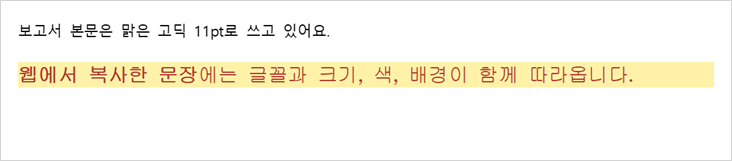

Word는 기본값에서 다른 프로그램의 글을 Ctrl+V로 붙이면 원본 서식을 유지해요. 그래서 문서 한가운데에 웹의 모양이 그대로 박힙니다. 서식 없이 붙여넣기로 붙이면 붙이는 자리의 서식을 따라가서 따로 고칠 게 없어요.
엑셀도 같아요. Ctrl+Alt+V로 연 ‘선택하여 붙여넣기’ 창에서 ‘HTML’을 고르면 굵기와 색이 셀에 남고, ‘텍스트’를 고르면 글자만 들어갑니다.


왜 프로그램마다 다를까
복사할 때 컴퓨터는 같은 내용을 한 가지 모양으로만 담지 않아요. 웹 페이지에서 한 문단을 복사하면 굵기·글꼴·링크가 붙은 모양과 글자만 있는 모양이 함께 클립보드에 올라갑니다.
붙여넣을 때는 받는 프로그램이 그중 하나를 골라요. 대부분 서식이 있는 쪽을 먼저 집으니 글꼴과 색이 따라오는 거예요. ‘서식 없이 붙여넣기’는 글자만 있는 쪽을 달라는 요청입니다.
그 요청을 어느 키에 붙일지는 프로그램마다 따로 정했어요. 구글 문서와 Word는 Ctrl+Shift+V를 쓰고, 한글과 엑셀은 형식을 고르는 창을 여는 Ctrl+Alt+V를 씁니다.
Word는 이 키를 비교적 최근에 바꿨어요. 원래 Ctrl+Shift+V는 ‘서식 붙여넣기’였는데, Microsoft 365에서 2024년부터 차례로 ‘텍스트만 붙여넣기’로 바뀌었어요. 대신 서식 복사·붙여넣기가 Ctrl+Alt+C와 Ctrl+Alt+V로 옮겨 갔습니다.
단축키를 눌렀는데 서식이 따라올 때
Word에서 Ctrl+Shift+V가 글자만 붙이지 않는다면 버전부터 보세요. 키가 바뀐 건 Microsoft 365 Word라서, 구독이 아닌 설치형 Word에서는 이 키가 예전처럼 ‘서식 붙여넣기’로 남아 있을 수 있어요.
그럴 땐 평소처럼 Ctrl+V로 붙인 다음, 붙여넣은 글 옆에 나타나는 붙여넣기 옵션 단추에서 ‘텍스트만 유지(T)’를 누르면 됩니다. 결과는 단축키와 같아요.
웹사이트 입력칸에서도 Ctrl+Shift+V가 통하는 곳이 있지만 사이트마다 달라요. 크롬 공식 단축키 목록에는 이 기능이 없어서, 구글 문서처럼 도움말에 적어 둔 곳이 아니면 된다고 장담하기 어렵습니다.
어디서든 통하는 방법은 메모장을 한 번 거치는 거예요. 메모장은 글자만 받는 프로그램이라, 거기 붙였다가 다시 복사하면 클립보드에는 글자만 남습니다.
매번 누르기 번거롭다면 기본값을 바꾸세요
Word는 붙여넣기 기본값을 바꿀 수 있어요. 파일 > 옵션 > 고급으로 가면 ‘잘라내기, 복사 및 붙여넣기’ 아래에 ‘다른 프로그램에서 붙여넣기’ 칸이 있습니다. 이걸 ‘텍스트만 유지’로 두면 다른 프로그램에서 복사한 글은 Ctrl+V만 눌러도 글자만 들어와요 (Microsoft 도움말).
같은 문서 안에서 옮길 때와 문서끼리 옮길 때의 기본값은 칸이 따로 있어요. 바깥에서 가져오는 글만 글자로 받고 싶다면 그 한 칸만 바꾸면 됩니다.
한글은 웹에서 복사한 글을 붙일 때 ‘원본 형식 유지’와 ‘텍스트 형식으로 붙이기’ 중 하나를 고르는 창이 떠요. ‘텍스트 형식으로 붙이기’를 고르고 ‘기본 값으로 지정’에 표시해 두면 다음부터는 그 방식이 기본이 됩니다.
AI 답변은 서식 없이 붙이면 기호가 보여요
ChatGPT나 Gemini 답변을 복사할 때는 반대 일이 생겨요. 서식 없이 붙이면 깔끔한 글자가 올 거라 기대하게 되는데, 실제로는 #이나 ** 같은 기호가 줄줄이 보입니다.
AI의 복사 버튼도 두 가지 모양을 함께 올리는데, 글자만 있는 쪽이 바로 이 기호가 섞인 원고(마크다운)이기 때문이에요. 저희가 ChatGPT 복사 버튼의 내용을 Word에 서식 없이 붙이는 자동 시험을 했을 때도 #으로 시작하는 줄 6개와 ** 32개가 그대로 보였어요.
그래서 AI 답변은 어디에 붙이느냐에 따라 방법을 나누는 게 편해요. Word에서 제목·목록·표를 살리고 싶다면 오히려 그냥 Ctrl+V가 낫고, 이건 ChatGPT 답변을 Word에 붙여 본 시험에 자세히 적어 뒀습니다.
메신저나 메일처럼 글자만 받는 곳에 보낼 거라면 기호부터 지우는 게 빨라요. 마크다운 제거기에 한 번 붙였다가 복사하면 붙여넣는 즉시 정리되고, 복사되는 건 글자뿐이라 그다음엔 어디에 붙여도 원래 서식이 따라오지 않습니다.
다만 답변에 표가 있으면 텍스트 복사에서 표는 빠지니, 표는 ‘엑셀용 표 복사’로 따로 옮기세요. 어떤 기호가 왜 생기는지는 AI 답변 별표·샵 지우는 법에 정리돼 있어요.
서식 없이 붙여넣기, 자주 묻는 것
### 링크는 어떻게 되나요
글자만 남고 링크는 빠져요. Word에 링크가 걸린 문장을 서식 없이 붙여 보니 ‘안내 페이지’라는 글자는 그대로 들어왔지만 누를 수 있는 링크는 하나도 남지 않았습니다. 그냥 Ctrl+V로 붙였을 때는 링크가 그대로 살아 있었어요.
링크 주소까지 옮겨야 한다면 그냥 붙인 뒤 글꼴만 본문에 맞게 바꾸는 편이 낫습니다.
### 표는 어떻게 되나요
표 모양은 사라지고 칸 사이가 탭으로 바뀐 줄 글이 돼요. 두 줄짜리 표를 Word에 서식 없이 붙였더니 표는 0개, 칸 사이에는 탭이 들어간 두 줄이 남았습니다. 그냥 붙였을 때는 표 하나로 들어왔어요.
그래서 표를 옮길 때는 서식 없이 붙여넣기보다 그냥 붙인 뒤 표 모양을 문서에 맞추는 쪽이 보통 덜 번거로워요. 엑셀로 옮길 표라면 탭으로 나뉜 줄 글이 오히려 칸마다 잘 들어가기도 합니다.
### 이미 서식째 붙여 버렸다면
붙인 뒤에 알아챘다면 그 부분만 선택하고 홈 탭 글꼴 그룹의 ‘모든 서식 지우기’를 누르면 돼요(Microsoft 서식 지우기 도움말). 서식째 붙인 문장에 눌러 보니 굵기와 글자색, 노란 배경이 모두 빠지고 표준 스타일의 맑은 고딕 11pt로 돌아왔습니다.
이 버튼은 선택한 부분의 서식을 전부 지워요. 제목이나 굵게처럼 일부러 넣은 서식까지 함께 사라지니, 문단 전체가 아니라 붙여 넣은 부분만 골라서 누르세요. 처음부터 서식 없이 붙여넣기를 쓰면 이 단계가 필요 없습니다.
정리하면, 서식 없이 붙여넣기는 글자만 옮기는 방법이에요. 붙일 곳의 모양을 지키고 싶을 때 쓰고, 링크나 표처럼 구조가 필요한 내용은 그냥 붙인 뒤 다듬는 쪽을 고르면 됩니다.
확인한 방법
Word와 엑셀은 2026년 9월 28일, Microsoft 365 버전 16.0(빌드 20326)에서 확인했어요. Word의 키 할당 목록에서 Ctrl+Shift+V는 ‘텍스트만 붙여넣기’, Ctrl+Alt+V는 ‘서식 붙여넣기’로 잡혀 있었습니다.
엑셀에서는 굵은 글자가 든 내용을 선택하여 붙여넣기로 붙여 봤어요. ‘HTML’로 붙이면 굵기가 남았고, ‘텍스트’와 ‘유니코드 텍스트’로 붙이면 빠졌습니다. 이 창을 여는 Ctrl+Alt+V는 Microsoft 엑셀 바로 가기 키에도 있어요.
글 속 그림은 9월 30일 같은 Word·엑셀에서 같은 문장을 두 방법으로 붙여 찍었고, 링크·표·서식 지우기 결과도 그날 Word에서 확인했어요.
구글 문서와 한글, 맥은 직접 눌러 보지 않고 각 회사 도움말을 따랐어요: Google 문서 단축키, 한글 단축키 일람과 HTML 문서 붙이기, Mac 키보드 단축키. 메뉴 이름과 키는 버전에 따라 달라질 수 있습니다.