엑셀 표를 워드에 붙여넣기 하고 나면 표 오른쪽 몇 열이 여백 밖으로 나가 잘려 보일 때가 있어요. 엑셀에서 열 너비를 넉넉히 잡아 둔 업무표일수록 그렇습니다. 보고서에 넣을 표인데 화면에서는 ‘마감일’ 부터 오른쪽이 잘려 안 보이니 답답하죠.
이미 붙였다면 표 안을 클릭하고 표 ‘레이아웃’ 탭에서 자동 맞춤 → ‘창에 자동 맞춤’ 을 고르면 페이지 안으로 들어와요. 다시 붙일 수 있다면 붙여넣기 옵션에서 ‘대상 스타일 사용’ 을 고르는 쪽이 더 깔끔합니다. 워드가 표를 키운 게 아니라, 엑셀에서 정해 둔 열 너비가 그대로 실려 온 거예요.
먼저 해 볼 것: 창에 자동 맞춤
엑셀 표를 워드에 붙여넣기 한 뒤라면 표를 지우고 다시 붙일 필요가 없어요. 넘친 표 그대로 세 번만 누르면 됩니다.
- 표 안을 아무 곳이나 클릭합니다.
- 리본에 생긴 표 ‘레이아웃’ 탭을 엽니다.
- ‘자동 맞춤’ 을 누르고 ‘창에 자동 맞춤’ 을 고릅니다.
넘친 표에 이 순서를 걸어 보니 860pt 였던 표가 450.8pt 로 줄어 페이지 안에 들어왔어요. 자동 맞춤은 원래 워드의 표 기능이라 표, 열 또는 행 크기 조정 도움말에도 같은 자리로 나와 있습니다.
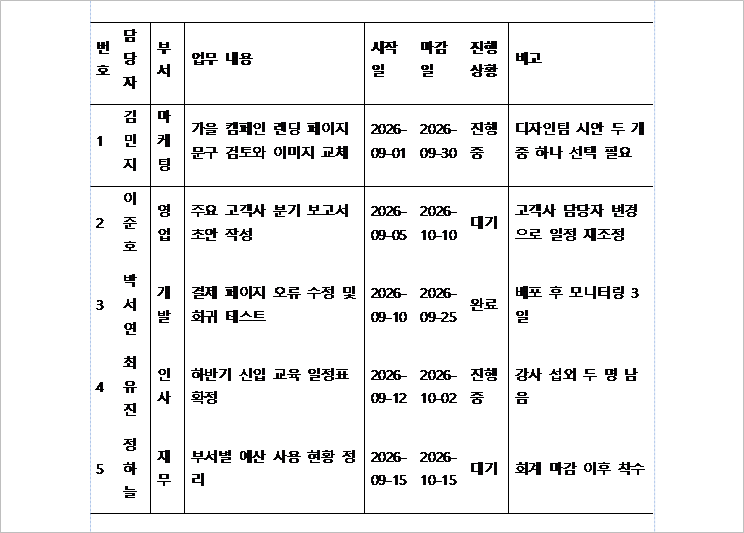
좁아진 열에서 한국어 이름이 한 글자씩 끊기는 건 이 쪽 렌더 한 번에서 본 모양이에요. 늘 그렇다고 말할 만큼 여러 표로 재 보지는 않았습니다.
붙이기 전이라면 대상 스타일 사용
엑셀 표를 워드에 붙여넣기 전이거나 지우고 다시 붙일 수 있다면 붙여넣기 옵션을 쓰는 쪽이 손이 덜 가요. 붙인 직후 표 옆에 나타나는 붙여넣기 옵션 단추를 누르고 ‘대상 스타일 사용’ 을 고르면 됩니다.
같은 표로 다시 재 봤더니 450.8pt 로 들어와 페이지 폭에 맞았습니다. Excel에서 다른 Office 프로그램으로 복사 도움말도 눈금선을 유지하려는 경우 이 옵션이 일반적으로 가장 좋은 방법이라고 적어 두었어요.
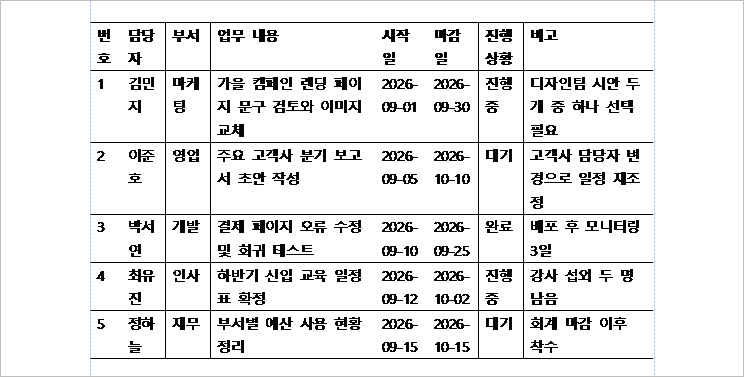
창에 자동 맞춤보다 열이 덜 좁아져서 이름이 두 글자씩 끊겼어요. 폭은 두 방법 모두 450.8pt 로 같았습니다.
엑셀 표를 워드에 붙여넣기, 왜 넘칠까
엑셀에서 정해 둔 열 너비가 클립보드에 실려 그대로 들어오기 때문이에요. 이번에 쓴 표는 8열이고 엑셀에서 잰 열 너비 합이 858pt 였는데, 워드에 붙었을 때 860pt 였습니다. A4 새 문서에서 본문에 쓸 수 있는 폭은 451.3pt 였으니 408.7pt 가 여백 밖으로 나간 셈이죠.
아래 표에서 알아야 할 한 가지는 워드가 표를 키우지 않았다는 점이에요. 엑셀 표를 워드에 붙여넣기 할 때 워드는 받은 열 너비를 알아서 줄이지 않습니다.
| 붙인 방법 | 표 폭 | 결과 |
|---|---|---|
| Ctrl+ | 860pt | 쓸 수 있는 폭보다 408.7pt 넓음 |
| 붙여넣기 옵션 ‘원본 서식 유지’ | 860pt | Ctrl+ |
| 붙여넣기 옵션 ‘대상 스타일 사용’ | 450.8pt | 페이지 안에 들어옴 |
| 붙인 뒤 ‘창에 자동 맞춤’ | 450.8pt | 페이지 안에 들어옴 |
| 붙여넣기 옵션 ‘그림’ | 451.3pt | 들어오지만 글자를 고칠 수 없음 |
기본 Ctrl+V 는 붙여넣기 옵션의 ‘원본 서식 유지’ 와 같은 결과였어요. 다만 워드 옵션에서 ‘다른 프로그램에서 붙여넣기’ 기본값을 바꿔 둔 PC 라면 Ctrl+V 결과가 다를 수 있습니다. 이번에는 기본값 그대로만 시험했어요.
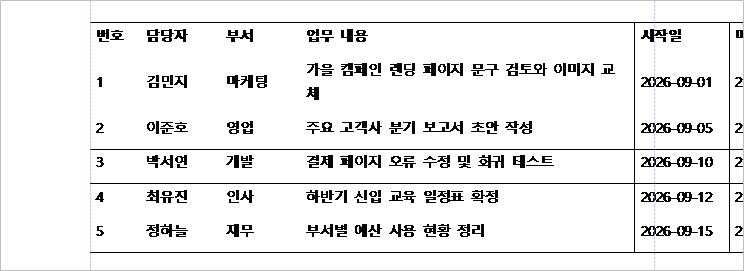
pt 가 낯설면 cm 로 바꿔 보는 게 빠릅니다. 860pt 는 약 30.3cm, 쓸 수 있는 폭 451.3pt 는 약 15.9cm 예요. A4 폭 595.3pt 가 21cm 이고 좌우 여백이 각각 72pt(2.54cm)였으니, 표가 본문 폭에 가까운 약 14.4cm 만큼 더 나가 있던 셈입니다.
엑셀 표를 워드에 붙여넣기 했는데 처음부터 페이지 안에 들어오는 표도 있어요. 열이 적으면 그렇습니다. 이번에 넘친 건 ‘업무 내용’ 과 ‘비고’ 처럼 넓은 열이 섞인 8열 표였어요.
그림이나 텍스트만으로 붙이면
붙여넣기 옵션에는 ‘그림’ 과 ‘텍스트만 유지’ 도 있어요. ‘그림’ 을 고르면 451.3pt 로 줄어 페이지에 맞았지만, 표가 아니라 그림이라 글자를 고칠 수 없었습니다.

‘텍스트만 유지’ 는 표가 아예 남지 않아요. 같은 표가 탭으로 칸을 나눈 6개 단락이 됐습니다. 공식 도움말에도 각 행이 별도의 단락이 되고 칸은 탭으로 나뉜다고 적혀 있어요.
그래서 자동 맞춤이 보이지 않는다면 표가 아닐 수 있습니다. 표 안을 클릭했는데 표 ‘레이아웃’ 탭이 생기지 않으면 그림으로 붙었거나 탭으로 나뉜 글이에요. 서식을 떼고 붙이는 키는 프로그램마다 다른데, 그 이야기는 서식 없이 붙여넣기, 프로그램마다 누르는 키가 달라요에 정리해 뒀습니다.
확인한 방법과 시험하지 않은 것
시험은 2026년 9월 29일, 윈도용 Excel 16.0(빌드 20326)과 Word 16.0.20326 한국어판에서 했어요. 새 통합 문서에 8열 6행 업무표를 만들고 새 워드 문서(A4, 좌우 여백 72pt)에 붙인 다음, 표 첫 행의 셀 너비 합에 왼쪽 들여쓰기를 더해 폭을 쟀습니다. Ctrl+V 는 워드 창에 실제로 키를 눌러서, 나머지 옵션은 자동화로 넣었어요.
글 속 1쪽 그림은 9월 30일에 같은 표와 같은 붙여넣기를 다시 돌려, 워드가 그린 인쇄 모양을 PNG 로 바꾼 것입니다. 화면 캡처가 아니라 쪽 렌더라 글꼴이 실제 화면보다 조금 굵게 보이고, 옅은 파란 점선이 좌우 여백이에요. 측정값은 9월 29일 시험과 같았습니다.
시험하지 않은 것은 이렇습니다.
- Letter 용지, A4 가 아닌 다른 여백
- 맥용 워드, 웹용 워드
- 붙여넣기 옵션의 ‘연결하여 붙여넣기’ 두 가지
- 용지를 가로 방향으로 바꾸는 방법
- 자동 맞춤 뒤 행 높이가 실제로 얼마나 높아지는지
덧붙이면, 폭이 이미 맞은 표에 ‘내용에 자동 맞춤’ 과 ‘창에 자동 맞춤’ 을 다시 걸어 봤을 때도 450.8pt 그대로였어요. 자동 맞춤이 맞는 표를 더 넓히지는 않았다는 뜻이라, 어느 옵션으로 붙였는지 기억나지 않으면 한 번 걸어 봐도 됩니다. 다만 이 숫자들은 모두 A4 기본 여백에서 넓은 표 하나로 잰 값이라, 용지와 여백, 열 수가 다르면 결과도 달라집니다.