When an Excel table pasted into Word runs off the page

You paste an Excel table into Word, and the right side of it disappears past the margin. It happens most with work tables whose columns were set wide in Excel, like a Task or Notes column with room for a whole sentence.

If the table is already in your document, click inside it and choose AutoFit Window from the Table Layout tab. If you can paste it again, choose Use Destination Styles from the Paste Options button. Word didn’t make the table bigger. It kept the column widths the table already had in Excel.

Already pasted? Use AutoFit Window

Already pasted the Excel table into Word? There’s no need to delete it and start over. Three steps on the table you have will do it.

  1. Click anywhere inside the table.
  2. Open the Table Layout tab on the ribbon.
  3. Select AutoFit, then AutoFit Window.

On the overflowing table in this test, those three steps took it from 860pt to 467.5pt wide, just inside the 468pt the page had room for. AutoFit is a regular Word table feature, covered in Microsoft’s Resize a table, column, or row help page.
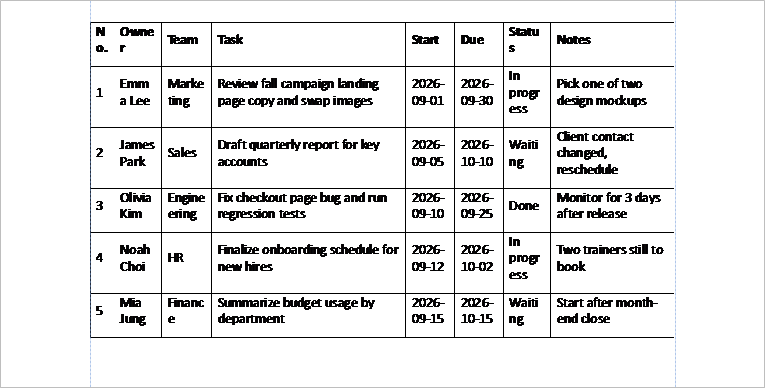
After AutoFit Window the Excel table fits the Word page, but narrow columns break words mid-word
After AutoFit Window, the table fits inside the margins of the Letter page. The narrowest columns now break words in the middle: Owne / r, Marke / ting, Statu / s.

The fit came at a cost in this render. The narrow columns broke words partway through, and rows grew to two or three lines. That’s what one page render showed, not something measured across many tables.

AutoFit Contents, in the same menu, gave the same 467.5pt in this test.

Pasting again? Use Destination Styles

If you haven’t pasted the Excel table into Word yet, or you can delete it and paste again, the Paste Options button saves a step. Paste the table first. Then click the Paste Options button that appears next to it and choose Use Destination Styles.

The same table came in at 467.5pt and fit the page. Microsoft’s Copy from Excel to another Office program page says this option is usually the best way to paste if you want to keep the gridlines.
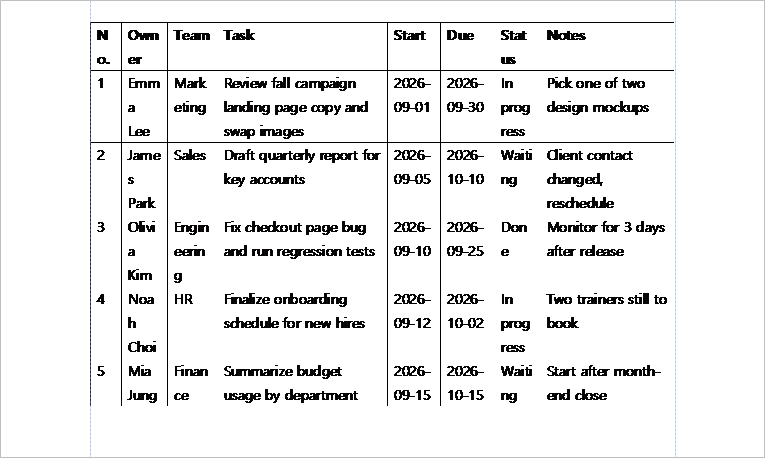
Excel table pasted into Word with Use Destination Styles fits the page width, with names wrapped onto several lines
Pasted with Use Destination Styles, the table fits the page width. Names in the narrow Owner column wrap onto several lines.

Both fixes ended at the same width, and both left narrow columns breaking words. In this test, Use Destination Styles broke names into more pieces (Emm / a / Lee) than AutoFit Window did.

Why an Excel table into Word runs wide

The column widths travel with the copy. The test table had 8 columns that added up to 858pt in Excel. Pasted into Word, it measured 860pt. A US Letter page with 1-inch margins leaves 468pt for text, so 392pt of table had nowhere to go.

So the extra width came from Excel, not from Word. When you paste an Excel table into Word with Keep Source Formatting, Word keeps the widths it receives and doesn’t shrink them to fit the page.

How it was pastedTable widthResult
Keep Source Formatting860pt392pt wider than the page allows
Keep Source, then AutoFit Window467.5ptFits
Keep Source, then AutoFit Contents467.5ptFits
Use Destination Styles467.5ptFits
Keep Source on a landscape page860ptStill 212pt too wide
Picture468ptFits, but the text can’t be edited
Keep Text OnlynoneNo table, just 6 tab-separated paragraphs

On this PC, a plain Ctrl+V gave the same result as Keep Source Formatting. That was checked in an earlier run on A4 paper. If the Pasting from other programs default has been changed in Word’s options, Ctrl+V may paste differently.
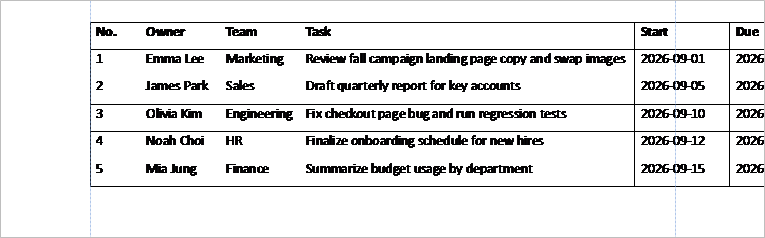
Pasting an Excel table into Word with Keep Source Formatting: the table runs past the right margin of a US Letter page, cut off from the Due column
Keep Source Formatting: the table runs past the right margin of a Letter page and is cut off at the page edge from the Due column.

In inches, the table was about 11.9 inches wide on a page with 6.5 inches of room. About 5.4 inches hung off the side.

Not every Excel table into Word overflows. A table whose columns add up to less than 6.5 inches fits on this page as it is. This one had two wide text columns, Task and Notes.

Turning the page sideways isn’t enough

Switching the page to landscape sounds like the obvious fix. On a landscape Letter page with the same margins, the usable width grows to 648pt, or 9 inches. The table was still 212pt too wide, and the Notes column was cut off.
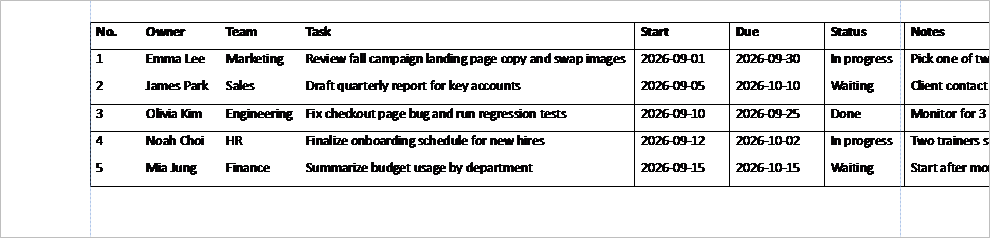
The same pasted Excel table on a landscape Letter page still runs off the page, cut off at the Notes column
The same table on a landscape Letter page still runs past the right margin and is cut off at the Notes column.

On Letter paper, landscape only helps if the table is under 9 inches wide. This one was almost 12. For a table like this, use one of the two fixes above.

Picture or Keep Text Only

The Paste Options list has two more choices, Picture and Keep Text Only. Picture shrank the table to 468pt, exactly the width between the margins, but it became an image. You can’t edit the cells, and the text was tiny.

Excel table pasted into Word as a picture fits the page width but the text becomes very small
Pasted as a picture, the table fits the page width, but the text becomes very small.

Keep Text Only drops the table completely. The same table became six paragraphs with tabs between the cell values, which matches Microsoft’s description of the option.

That’s also why AutoFit can seem to be missing. If you click inside what looks like a table and no Table Layout tab appears, it’s probably a picture or tab-separated text, not a table.

Tables copied from ChatGPT or another AI chat are a different case. The copied text can carry Markdown symbols instead of Excel column widths. The Markdown Remover has a Copy table for Excel button that turns them into cells you can paste into Excel first.

How this was tested, and what wasn’t

The test ran on October 2, 2026, with Excel 16.0 (build 20326) and Word 16.0.20326 for Windows. The Office interface on this PC is in Korean, so the option names here are the English names from Microsoft’s documentation.

The table had 8 columns and 6 rows (No., Owner, Team, Task, Start, Due, Status, Notes) in Calibri 11, with a bold header row and borders. It was pasted into a new US Letter document with 1-inch margins and Calibri 11 as the body font. Width here means the sum of the cell widths in the first row, plus the table’s left indent.

The page images are Word’s own render of the printed page, not screenshots. The dashed blue lines mark the left and right margins.

Not tested:

  • Pressing Ctrl+V on the Letter page itself (the Ctrl+V result above comes from the earlier A4 run)
  • Word for Mac and Word for the web
  • The two linked paste options
  • Dragging column borders, a smaller font, or smaller cell margins to stop the word breaks

These numbers come from one table on one PC. In a first run with a different font in the Excel cells, the same table pasted at 892.4pt instead of 860pt, so expect yours to differ somewhat.

If you’re not sure how a table was pasted, AutoFit Window is safe to try. In the earlier A4 run, applying AutoFit to a table that already fit didn’t make it any wider.


When a ChatGPT table pasted into Excel changes your numbers

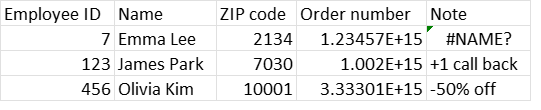
You paste a ChatGPT table into Excel and some values are no longer what ChatGPT wrote. Employee ID 007 becomes 7, a ZIP code loses its leading zero, a size like 3-4 turns into a date, and a 16-digit order number shows up as 1.23457E+15.

The fix is to set the columns to Text before you paste the ChatGPT table into Excel. If you’ve already pasted, changing the format afterwards won’t bring the values back, so paste again into the Text columns. ChatGPT didn’t change anything. The copied text still had every value exactly as it appeared in the chat; Excel converted them as it read the paste.

Before you paste a ChatGPT table into Excel, set the columns to Text

  1. Select the columns you’re about to paste into by clicking their letters, for example A to F.
  2. On the Home tab, open the number format list (it usually says General) and choose Text.
  3. Click the first cell and paste.

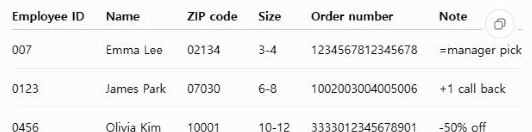
With the columns set to Text, every value in this test came through unchanged: 007, 02134, 3-4, all 16 digits of 1234567812345678, and =manager pick as plain words. Microsoft’s Stop automatically changing numbers to dates page gives the same advice: preformat the cells as Text.

Pasting a ChatGPT table into Excel after formatting the columns as Text keeps 007, 02134, 3-4, the full order number and =manager pick as typed
With the columns formatted as Text first, the pasted table keeps 007, 02134, 3-4 and the full order numbers. The green triangles mark numbers stored as text.

Excel marks the number-like cells with a small green triangle, its flag for a number stored as text. Here that’s the point: employee IDs and ZIP codes are labels, not amounts.

Already pasted? Changing the format won’t bring zeros back

Once a value has been converted, the original text is gone from the cell. In this test, switching the pasted columns to Text afterwards left 7, 2134 and 1.23457E+15 exactly as they were. The sizes turned into plain numbers like 46085, which is how Excel stores the date March 4, 2026.

Changing the columns to Text after pasting does not bring the zeros back, and the sizes now show as numbers like 46085
Formatting the columns as Text after the paste doesn’t restore the zeros, and the sizes show as date serial numbers such as 46085.

What did work: leave those columns as Text and paste the same copied table again over the top. Every value came back as ChatGPT wrote it. If the table isn’t on your clipboard anymore, copy it from the chat again first.

For one or two cells, typing an apostrophe before the value also keeps it as text. In an earlier test on the same PC, that worked for a value entered into a cell, but an apostrophe inside the pasted text stayed visible in the cell.

What happens when you paste a ChatGPT table into Excel

Here is the test table after a normal paste into a new workbook, where every column starts as General.

In the ChatGPT tableAfter a normal pasteWhat Excel did
007, 0123, 04567, 123, 456Read them as numbers, dropped the leading zeros
ZIP codes 02134, 070302134, 7030Same
Sizes 3-4, 6-8, 10-12Dates: March 4, June 8, October 12Read them as month and day
12345678123456781.23457E+15, stored as 1234567812345670Kept 15 digits
=manager pick#NAME?Read it as a formula
+1 call back, -50% offUnchangedLeft them as text
After pasting the ChatGPT table into Excel, 007 shows as 7, ZIP code 02134 as 2134, the order number as 1.23457E+15 and =manager pick as #NAME?
After a normal paste: 7, 123 and 456 instead of 007, 0123 and 0456, ZIP codes without their zero, order numbers as 1.23457E+15 and #NAME? in the Note column. The Size column is hidden here; see the test notes below.

The order numbers are the change people miss. Excel keeps numbers to 15 digits, so the 16th digit of each order number became 0. Microsoft explains this limit on its Keeping leading zeros and large numbers page. A widened column doesn’t help, because the digit is already gone.

The sizes became dates in the current year. On US English Excel, Microsoft’s own examples show how such entries look: 12/2 becomes 2-Dec, and 3/4 becomes 4-Mar.

Only one note turned into an error. A note starting with = was read as a formula, while the ones starting with + and – stayed as text in this test.

Where the copied table comes from

ChatGPT showed two copy buttons in this test: one at the top right of the table and one under the answer. Both put the same tab-separated text on the clipboard, one value per cell, exactly as shown in the chat. The changes happened inside Excel.

A ChatGPT answer showing a table with employee IDs, ZIP codes, sizes, order numbers and notes, with the table's copy button at the top right
The table in ChatGPT’s answer, with its copy button at the top right.

Copied text doesn’t always arrive like this. In a separate session signed in to ChatGPT in Chrome, the copy button under an answer also carried a formatted version of the table. That copy wasn’t tested in Excel.

If copying a ChatGPT table into Excel gives you lines of | characters in a single column, it was copied as Markdown. The Markdown Remover has a Copy table for Excel button that turns those lines into the same tab-separated rows. It doesn’t stop Excel’s conversions, so set the columns to Text first either way.

Excel’s Automatic Data Conversion options

Microsoft documents options in Excel that change some of these defaults: removing leading zeros, cutting long numbers to 15 digits, and turning some runs of letters and numbers into dates. They’re described on the same Keeping leading zeros and large numbers page. This test didn’t change them, so the results above are Excel’s default behavior.

How this was tested, and what wasn’t

The test ran on October 5, 2026, with Excel 16.0 (build 20326) for Windows. The Windows regional format was set to English (United States) for the test. The table came from ChatGPT used without signing in, in a Chromium-based browser. The copied text was pasted into a new workbook at cell A1 by automation, the same text a Ctrl+V pastes; no key was pressed.

This Office installation is Korean, with an English interface. Under the US format Excel stored 3-4 as March 4, but it displayed converted dates in Korean, so the Size column is hidden in the default-paste picture. The pictures are renders of the cells, not screenshots of the Excel window.

Not tested:

  • Excel for Mac and Excel for the web
  • Google Sheets (a separate test on October 4 with a different table showed the same kinds of changes)
  • The signed-in ChatGPT copy that includes formatting
  • Excel’s Automatic Data Conversion options

These results come from one table on one PC. Before you paste a ChatGPT table into Excel next time, look for columns of IDs, ZIP codes or long reference numbers. Those are the ones to set to Text.

엑셀 표를 워드에 붙였더니 페이지 밖으로 넘칠 때

엑셀 표를 워드에 붙여넣기 하고 나면 표 오른쪽 몇 열이 여백 밖으로 나가 잘려 보일 때가 있어요. 엑셀에서 열 너비를 넉넉히 잡아 둔 업무표일수록 그렇습니다. 보고서에 넣을 표인데 화면에서는 ‘마감일’ 부터 오른쪽이 잘려 안 보이니 답답하죠.

이미 붙였다면 표 안을 클릭하고 표 ‘레이아웃’ 탭에서 자동 맞춤 → ‘창에 자동 맞춤’ 을 고르면 페이지 안으로 들어와요. 다시 붙일 수 있다면 붙여넣기 옵션에서 ‘대상 스타일 사용’ 을 고르는 쪽이 더 깔끔합니다. 워드가 표를 키운 게 아니라, 엑셀에서 정해 둔 열 너비가 그대로 실려 온 거예요.

먼저 해 볼 것: 창에 자동 맞춤

엑셀 표를 워드에 붙여넣기 한 뒤라면 표를 지우고 다시 붙일 필요가 없어요. 넘친 표 그대로 세 번만 누르면 됩니다.

  1. 표 안을 아무 곳이나 클릭합니다.
  2. 리본에 생긴 표 ‘레이아웃’ 탭을 엽니다.
  3. ‘자동 맞춤’ 을 누르고 ‘창에 자동 맞춤’ 을 고릅니다.

넘친 표에 이 순서를 걸어 보니 860pt 였던 표가 450.8pt 로 줄어 페이지 안에 들어왔어요. 자동 맞춤은 원래 워드의 표 기능이라 표, 열 또는 행 크기 조정 도움말에도 같은 자리로 나와 있습니다.

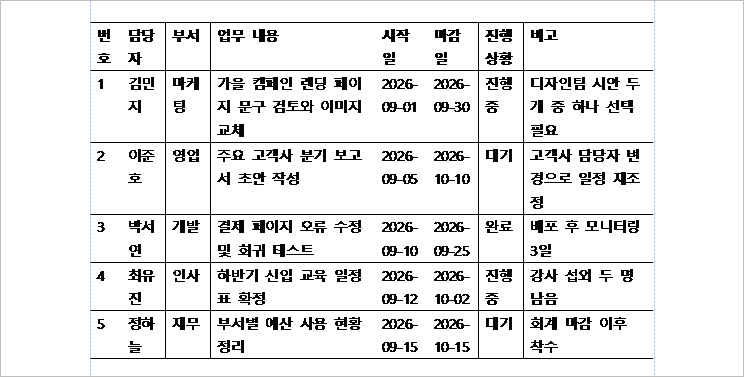
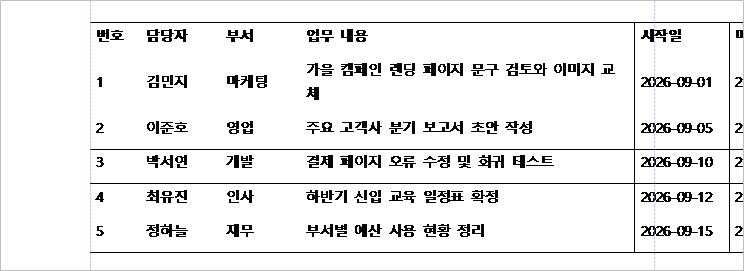
창에 자동 맞춤 뒤 페이지 안으로 들어왔지만 담당자·부서 열이 좁아져 이름이 한 글자씩 줄바꿈된 워드 표
엑셀 표를 워드에 붙여넣기 한 표에 ‘창에 자동 맞춤’ 을 고른 뒤의 1쪽이에요. 페이지 안으로 들어왔지만 번호·담당자·부서 열이 좁아져 이름이 한 글자씩 줄바꿈되고 행이 높아졌습니다.

좁아진 열에서 한국어 이름이 한 글자씩 끊기는 건 이 쪽 렌더 한 번에서 본 모양이에요. 늘 그렇다고 말할 만큼 여러 표로 재 보지는 않았습니다.

붙이기 전이라면 대상 스타일 사용

엑셀 표를 워드에 붙여넣기 전이거나 지우고 다시 붙일 수 있다면 붙여넣기 옵션을 쓰는 쪽이 손이 덜 가요. 붙인 직후 표 옆에 나타나는 붙여넣기 옵션 단추를 누르고 ‘대상 스타일 사용’ 을 고르면 됩니다.

같은 표로 다시 재 봤더니 450.8pt 로 들어와 페이지 폭에 맞았습니다. Excel에서 다른 Office 프로그램으로 복사 도움말도 눈금선을 유지하려는 경우 이 옵션이 일반적으로 가장 좋은 방법이라고 적어 두었어요.

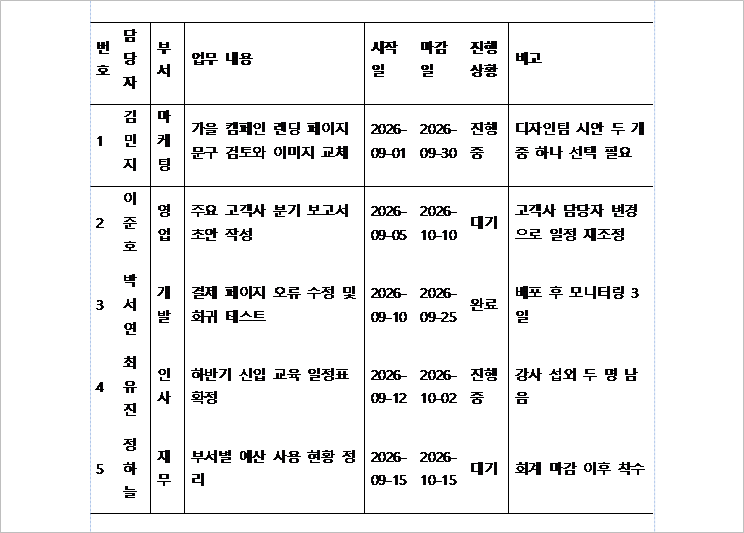
대상 스타일 사용으로 붙인 엑셀 표 — 페이지 폭 안에 들어오고 이름은 두 글자씩 줄바꿈된 워드 표
엑셀 표를 워드에 붙여넣기 할 때 ‘대상 스타일 사용’ 을 고른 결과예요. 페이지 폭 안에 들어오고 이름은 두 글자씩 줄바꿈됐습니다.

창에 자동 맞춤보다 열이 덜 좁아져서 이름이 두 글자씩 끊겼어요. 폭은 두 방법 모두 450.8pt 로 같았습니다.

엑셀 표를 워드에 붙여넣기, 왜 넘칠까

엑셀에서 정해 둔 열 너비가 클립보드에 실려 그대로 들어오기 때문이에요. 이번에 쓴 표는 8열이고 엑셀에서 잰 열 너비 합이 858pt 였는데, 워드에 붙었을 때 860pt 였습니다. A4 새 문서에서 본문에 쓸 수 있는 폭은 451.3pt 였으니 408.7pt 가 여백 밖으로 나간 셈이죠.

아래 표에서 알아야 할 한 가지는 워드가 표를 키우지 않았다는 점이에요. 엑셀 표를 워드에 붙여넣기 할 때 워드는 받은 열 너비를 알아서 줄이지 않습니다.

붙인 방법표 폭결과
Ctrl+V 로 그냥 붙이기860pt쓸 수 있는 폭보다 408.7pt 넓음
붙여넣기 옵션 ‘원본 서식 유지’860ptCtrl+V 와 같음
붙여넣기 옵션 ‘대상 스타일 사용’450.8pt페이지 안에 들어옴
붙인 뒤 ‘창에 자동 맞춤’450.8pt페이지 안에 들어옴
붙여넣기 옵션 ‘그림’451.3pt들어오지만 글자를 고칠 수 없음

기본 Ctrl+V 는 붙여넣기 옵션의 ‘원본 서식 유지’ 와 같은 결과였어요. 다만 워드 옵션에서 ‘다른 프로그램에서 붙여넣기’ 기본값을 바꿔 둔 PC 라면 Ctrl+V 결과가 다를 수 있습니다. 이번에는 기본값 그대로만 시험했어요.

엑셀 표를 워드에 붙여넣기 한 결과 — 원본 서식 그대로 들어온 표가 A4 오른쪽 여백을 넘어 마감일 열부터 페이지 끝에서 잘린 워드 화면
엑셀 표를 워드에 붙여넣기 한 직후의 1쪽이에요. 원본 서식 그대로 들어와 표가 오른쪽 여백을 넘고, ‘마감일’ 열부터 페이지 끝에서 잘려 보입니다.

pt 가 낯설면 cm 로 바꿔 보는 게 빠릅니다. 860pt 는 약 30.3cm, 쓸 수 있는 폭 451.3pt 는 약 15.9cm 예요. A4 폭 595.3pt 가 21cm 이고 좌우 여백이 각각 72pt(2.54cm)였으니, 표가 본문 폭에 가까운 약 14.4cm 만큼 더 나가 있던 셈입니다.

엑셀 표를 워드에 붙여넣기 했는데 처음부터 페이지 안에 들어오는 표도 있어요. 열이 적으면 그렇습니다. 이번에 넘친 건 ‘업무 내용’ 과 ‘비고’ 처럼 넓은 열이 섞인 8열 표였어요.

그림이나 텍스트만으로 붙이면

붙여넣기 옵션에는 ‘그림’ 과 ‘텍스트만 유지’ 도 있어요. ‘그림’ 을 고르면 451.3pt 로 줄어 페이지에 맞았지만, 표가 아니라 그림이라 글자를 고칠 수 없었습니다.

그림으로 붙인 엑셀 표 — 페이지 폭에 맞게 줄었지만 글자가 작아져 읽기 어려운 워드 화면
‘그림’ 으로 붙인 1쪽이에요. 페이지 폭에 맞게 줄었지만 글자가 아주 작아져 읽기 어렵습니다.

‘텍스트만 유지’ 는 표가 아예 남지 않아요. 같은 표가 탭으로 칸을 나눈 6개 단락이 됐습니다. 공식 도움말에도 각 행이 별도의 단락이 되고 칸은 탭으로 나뉜다고 적혀 있어요.

그래서 자동 맞춤이 보이지 않는다면 표가 아닐 수 있습니다. 표 안을 클릭했는데 표 ‘레이아웃’ 탭이 생기지 않으면 그림으로 붙었거나 탭으로 나뉜 글이에요. 서식을 떼고 붙이는 키는 프로그램마다 다른데, 그 이야기는 서식 없이 붙여넣기, 프로그램마다 누르는 키가 달라요에 정리해 뒀습니다.

확인한 방법과 시험하지 않은 것

시험은 2026년 9월 29일, 윈도용 Excel 16.0(빌드 20326)과 Word 16.0.20326 한국어판에서 했어요. 새 통합 문서에 8열 6행 업무표를 만들고 새 워드 문서(A4, 좌우 여백 72pt)에 붙인 다음, 표 첫 행의 셀 너비 합에 왼쪽 들여쓰기를 더해 폭을 쟀습니다. Ctrl+V 는 워드 창에 실제로 키를 눌러서, 나머지 옵션은 자동화로 넣었어요.

글 속 1쪽 그림은 9월 30일에 같은 표와 같은 붙여넣기를 다시 돌려, 워드가 그린 인쇄 모양을 PNG 로 바꾼 것입니다. 화면 캡처가 아니라 쪽 렌더라 글꼴이 실제 화면보다 조금 굵게 보이고, 옅은 파란 점선이 좌우 여백이에요. 측정값은 9월 29일 시험과 같았습니다.

시험하지 않은 것은 이렇습니다.

  • Letter 용지, A4 가 아닌 다른 여백
  • 맥용 워드, 웹용 워드
  • 붙여넣기 옵션의 ‘연결하여 붙여넣기’ 두 가지
  • 용지를 가로 방향으로 바꾸는 방법
  • 자동 맞춤 뒤 행 높이가 실제로 얼마나 높아지는지

덧붙이면, 폭이 이미 맞은 표에 ‘내용에 자동 맞춤’ 과 ‘창에 자동 맞춤’ 을 다시 걸어 봤을 때도 450.8pt 그대로였어요. 자동 맞춤이 맞는 표를 더 넓히지는 않았다는 뜻이라, 어느 옵션으로 붙였는지 기억나지 않으면 한 번 걸어 봐도 됩니다. 다만 이 숫자들은 모두 A4 기본 여백에서 넓은 표 하나로 잰 값이라, 용지와 여백, 열 수가 다르면 결과도 달라집니다.

엑셀에 여러 줄을 붙였더니 행으로 나뉠 때, 한 칸에 넣는 법

메일이나 메모, AI 답변에서 몇 줄을 복사해 엑셀 셀 하나에 넣으려고 붙이면 줄마다 아래 칸으로 흩어질 때가 있어요. 주소나 비고처럼 한 칸에 모여 있어야 할 내용이 세 칸, 네 칸으로 갈라지는 거죠.

엑셀 한 셀에 여러 줄을 넣으려면 셀을 누른 다음 F2를 눌러 셀 안으로 들어간 뒤 붙이면 됩니다. 이미 나뉘어 붙었다면 식 하나로 다시 한 칸에 모을 수 있어요.

먼저 결론: 엑셀 한 셀에 여러 줄을 넣는 두 가지 방법

  1. 넣을 셀을 누르고 F2를 누릅니다. 셀 안에서 커서가 깜박이면 편집 상태예요.
  2. Ctrl+V로 붙인 다음 Enter를 누릅니다.

F2 대신 위쪽 수식 입력줄을 눌러 커서를 넣고 붙여도 결과가 같아요. 이 글을 쓰면서 세 줄짜리 글을 엑셀에 네 가지 방법으로 붙여 봤습니다.

붙인 방법세 줄짜리 글의 결과
셀을 누르고 Ctrl+V세 행으로 나뉨
선택하여 붙여넣기 → 유니코드 텍스트세 행으로 나뉨
F2를 누르고 Ctrl+V한 칸에 세 줄
수식 입력줄에 Ctrl+V한 칸에 세 줄

셀 안에 붙인 두 방법은 줄 바꿈 서식도 저절로 켜져서 세 줄로 보였어요. F2가 셀 편집을 시작하는 키라는 건 Microsoft 셀 내용 편집 도움말에도 나와 있습니다.

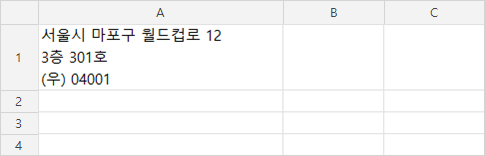
엑셀 한 셀에 여러 줄을 넣은 결과 — A1 한 칸에 주소 세 줄이 줄 바꿈되어 들어간 화면
F2로 셀 안에 들어가 붙이면 이렇게 들어가요. 엑셀 한 셀에 여러 줄이 줄 바꿈된 채 A1 한 칸에 모입니다.

왜 줄마다 아래 칸으로 나뉠까

셀을 누르기만 한 상태에서 붙이면 엑셀은 붙인 글을 표로 읽어요. 줄이 바뀌는 곳은 다음 행으로, 탭이 있는 곳은 다음 열로 나눠 담습니다. 세 줄짜리 글이 A1, A2, A3 세 칸에 들어가는 이유예요.

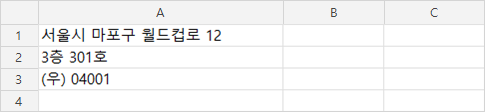
엑셀 A1 셀을 고르고 세 줄짜리 주소를 붙였더니 A1·A2·A3 세 행으로 나뉜 화면
A1을 고르기만 하고 붙인 결과예요. 엑셀 한 셀에 여러 줄로 넣으려던 주소가 A1·A2·A3 세 행으로 나뉘었어요.

선택하여 붙여넣기에서 ‘유니코드 텍스트’를 골라도 똑같이 나뉘었어요. 붙이는 형식만 바뀔 뿐, 셀을 고른 상태에서는 여전히 표로 읽기 때문이에요.

F2로 셀 안에 들어가 있으면 사정이 달라요. 엑셀이 붙인 글을 그 칸에 들어갈 내용으로 받아서, 줄 바꿈이 칸을 나누지 않고 한 칸 안의 줄 바꿈으로 남습니다. 직접 칠 때 셀 안에서 Alt+Enter로 줄을 바꾸는 것(셀 안에서 새 줄 시작하기 도움말)과 같은 자리에서 붙이는 셈이에요.

이미 나뉘어 붙었다면 식으로 모으세요

이미 여러 칸으로 흩어졌다면 빈 칸에 아래 식을 넣어 한 셀에 다시 모을 수 있어요. A1부터 A3까지 세 칸을 모으는 예입니다.

=TEXTJOIN(CHAR(10),TRUE,A1:A3)

CHAR(10)은 칸 안의 줄 바꿈을, TRUE는 빈 칸을 건너뛰라는 뜻이에요. TEXTJOIN은 엑셀 2019 이후 버전과 Microsoft 365에 있는 함수예요(TEXTJOIN 함수 도움말). 그보다 오래된 엑셀이라면 =A1&CHAR(10)&A2&CHAR(10)&A3처럼 이어 붙이면 됩니다.

식을 넣은 칸은 처음에 한 줄로 보여요. 두 식 모두 줄 바꿈 서식이 꺼진 채 들어갔고, 홈 탭의 ‘텍스트 줄 바꿈’을 켜야 세 줄로 보였습니다(텍스트 줄 바꿈 도움말).

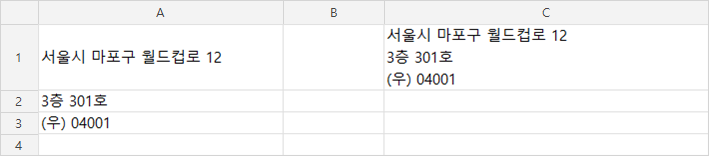
TEXTJOIN 식으로 세 칸을 C1에 모았지만 텍스트 줄 바꿈이 꺼져 한 줄로 보이는 엑셀 화면
TEXTJOIN으로 A1:A3을 C1에 모은 직후예요. 줄 바꿈이 들어 있어도 텍스트 줄 바꿈이 꺼져 있어 한 줄로 이어져 보여요.
텍스트 줄 바꿈을 켜자 C1 한 칸에 주소 세 줄이 보이는 엑셀 화면
같은 C1에서 텍스트 줄 바꿈을 켜면 엑셀 한 셀에 여러 줄이 나뉘어 보입니다.

원래 칸을 지울 생각이라면 모은 칸을 먼저 복사해 값으로 붙여 두세요(선택하여 붙여넣기 → 값). 식은 원래 칸을 가리키고 있어서 원래 칸을 지우자 식이 든 칸도 비었지만, 값으로 붙여 둔 칸에는 세 줄이 그대로 남았어요.

웹 글이나 AI 답변을 붙일 때 생기는 일

웹 페이지나 AI 답변을 복사하면 글자와 함께 문단과 표의 구조도 클립보드에 올라가요. 셀을 고른 상태로 붙이면 문단마다 다른 행에 들어가고, 문단 사이에 빈 행이 끼기도 합니다.

저희가 ChatGPT 응답 복사 버튼으로 잡아 둔 답변 하나를 그대로 붙여 보니 64행에 걸쳐 들어갔고, 그중 25행이 빈 행이었어요. 같은 답변을 ‘유니코드 텍스트’로 붙이면 빈 행이 17개로 줄었지만 사라지지는 않았습니다. 원문에 있던 빈 줄도 빈 행이 되기 때문이에요.

Gemini 답변 하나는 반대로 기본 붙여넣기에서 빈 행이 2개, 텍스트로 붙였을 때 20개였어요. 붙이는 방식에 따라 빈 행 수만 달라질 뿐, 셀을 고른 상태에서 긴 답변이 한 칸에 모이지는 않았습니다.

표 한 칸 안에서 줄이 바뀌는 표를 붙이면 그 칸이 두 행으로 쪼개져 표가 어긋나는 것도 시험용 표에서 확인했어요. AI 답변의 표를 엑셀 표로 옮기는 방법은 ChatGPT 표를 Excel로 바로 복사하는 도구에 정리해 뒀어요. 붙인 뒤 0이 사라지거나 날짜로 바뀌는 문제는 ChatGPT 표를 엑셀에 붙였더니 0이 사라지고 날짜가 됐다면에서 다룹니다.

따옴표로 감싸 붙이는 방법은 권하지 않아요

붙일 글 앞뒤를 큰따옴표로 감싸면 한 셀에 들어간다는 방법도 있어요. 실제로 해 보니 그렇게 들어가기는 했습니다.

다만 메모장 같은 윈도 프로그램에서 쓴 글은 줄 끝에 보이지 않는 글자가 하나 더 있는데, 따옴표로 감싸 붙이면 그 글자가 셀 안에 남았어요. 눈에는 같아 보여도 셀 내용은 달라진 셈이라, F2로 셀 안에 들어가 붙이는 편이 깔끔합니다.

엑셀 한 셀에 여러 줄이 한 줄로만 보일 때

셀 안에 줄 바꿈이 들어가 있어도 ‘텍스트 줄 바꿈’이 꺼져 있으면 줄이 이어져 한 줄처럼 보여요. 식으로 모은 칸이 대표적입니다. 칸을 고르고 홈 탭의 ‘텍스트 줄 바꿈’을 누르면 줄마다 나뉘어 보여요.

줄 바꿈을 켰는데도 윗줄만 보인다면 행 높이가 정해져 있는 경우예요. 칸을 고른 뒤 홈 탭 → 서식 → ‘행 높이 자동 맞춤’을 누르면 줄 수에 맞게 행이 높아집니다. 행 아래쪽 경계선을 끌어 직접 늘려도 돼요(텍스트 줄 바꿈 도움말).

### F2를 눌러도 셀 안으로 들어가지 않을 때

노트북 키보드에서는 F2가 화면 밝기나 소리 같은 다른 기능으로 먼저 잡혀 있을 수 있어요. 그럴 땐 Fn 키를 누른 채 F2를 누르면 됩니다.

키 조합이 번거롭다면 위쪽 수식 입력줄을 눌러 커서를 넣고 붙이세요. 이 글의 시험에서 수식 입력줄에 붙인 결과는 F2로 붙인 결과와 같았어요.

### 붙이지 않고 직접 칠 때는 Alt+Enter

셀 안에서 직접 줄을 바꾸려면 먼저 F2로 편집 상태에 들어간 뒤, 윈도에서는 Alt+Enter를 누르면 됩니다. 맥용 엑셀은 Control+Option+Return이라고 셀 안에서 새 줄 시작하기 도움말에 나와 있어요. 맥은 이번에 시험하지 않았습니다.

여러 줄을 한 번에 넣을 때는 붙이는 쪽이, 한두 줄만 고칠 때는 Alt+Enter가 편해요. 어느 쪽이든 셀 안에 들어가 있어야 한다는 점은 같습니다.

한눈에 정리

  • 엑셀 한 셀에 여러 줄을 넣으려면 셀을 고른 뒤 F2나 수식 입력줄로 셀 안에 들어가서 붙이면 돼요.
  • 셀만 고르고 붙이면 줄마다 다음 행으로 나뉘어요. ‘유니코드 텍스트’로 붙여도 마찬가지예요.
  • 이미 나뉘었다면 =TEXTJOIN(CHAR(10),TRUE,A1:A3)로 모으고 ‘텍스트 줄 바꿈’을 켜세요.
  • 엑셀 한 셀에 여러 줄이 한 줄로만 보이면 텍스트 줄 바꿈과 행 높이 자동 맞춤을 확인하세요.
  • 웹 글이나 AI 답변도 셀만 고르고 붙이면 빈 행까지 생기니, 한 칸에 모을 글은 셀 안에서 붙이세요.

확인한 방법

2026년 9월 28일, 윈도용 엑셀 16.0(빌드 20326, 한국어)에서 확인했어요. 셀을 고른 상태의 붙여넣기는 자동화로 넣었고, F2와 수식 입력줄 방법은 엑셀 창에 실제로 키를 눌러 확인했습니다.

AI 답변은 9월 19일에 ChatGPT와 Gemini의 복사 버튼으로 잡아 둔 답변을 하나씩 썼어요. 답변이 다르면 행 수도 달라집니다. 맥용 엑셀, 웹용 엑셀, 구글 시트, 셀을 두 번 눌러 편집하는 방법은 시험하지 않았어요.

글 속 셀 화면은 9월 30일 같은 엑셀에서 같은 주소 세 줄로 다시 만든 것이에요. 첫 그림은 실제로 붙여서, 나머지는 시험에서 확인한 셀 상태를 그대로 넣어서 찍었습니다.

서식 없이 붙여넣기, 프로그램마다 누르는 키가 달라요

웹 페이지나 메일에서 글을 복사해 문서에 붙이면 글자만 오지 않고 글꼴과 크기, 색, 배경까지 따라올 때가 많아요. 보고서 한가운데에 다른 글꼴이 박히면 하나하나 되돌리기도 번거롭고요.

글자만 가져오고 싶을 때 쓰는 게 ‘서식 없이 붙여넣기’예요. Word와 구글 문서에서는 Ctrl+Shift+V를 누르면 됩니다. 한글과 엑셀은 Ctrl+Alt+V로 창을 연 뒤 글자 형식을 고르고, 맥은 Option+Shift+Command+V예요.

먼저 결론: 프로그램별로 누를 키

프로그램서식 없이 붙이는 법
Word (Microsoft 365)Ctrl+Shift+V (‘텍스트만 유지’와 같음)
구글 문서Ctrl+Shift+V (맥은 ⌘+Shift+V)
한글(HWP)Ctrl+Alt+V → 골라 붙이기
엑셀Ctrl+Alt+V → ‘텍스트’ 선택
맥 앱Option+Shift+Command+V (주변 서식에 맞춤)
어디서든메모장에 붙였다가 다시 복사

표의 방법은 각 회사 도움말에 적힌 것이고, 그중 Word와 엑셀은 이 글을 쓰면서 Microsoft 365 버전에서 직접 확인했어요. 확인한 방법과 도움말 링크는 맨 아래에 모아 뒀습니다.

서식 없이 붙여넣기 전과 후, 직접 붙여 보면

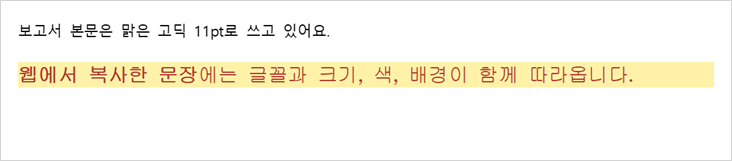
같은 문장을 Word와 엑셀에 두 가지 방법으로 붙여 봤어요. 웹 페이지에서 복사한 것처럼 굵은 글씨, 큰 글꼴, 빨간 글자, 노란 배경이 붙은 한 문장입니다.

Word에 웹 문장을 그냥 붙였더니 굵은 글씨·큰 글꼴·빨간 글자·노란 배경이 그대로 따라온 화면
Word에서 그냥 Ctrl+V로 붙이면 웹의 글꼴과 크기, 색, 배경이 그대로 따라와요.
서식 없이 붙여넣기로 Word에 붙인 결과 — 글자만 들어와 본문과 같은 맑은 고딕 11pt가 된 화면
서식 없이 붙여넣기(Ctrl+Shift+V)로 붙이면 글자만 들어와 본문과 같은 맑은 고딕 11pt가 됩니다.

Word는 기본값에서 다른 프로그램의 글을 Ctrl+V로 붙이면 원본 서식을 유지해요. 그래서 문서 한가운데에 웹의 모양이 그대로 박힙니다. 서식 없이 붙여넣기로 붙이면 붙이는 자리의 서식을 따라가서 따로 고칠 게 없어요.

엑셀도 같아요. Ctrl+Alt+V로 연 ‘선택하여 붙여넣기’ 창에서 ‘HTML’을 고르면 굵기와 색이 셀에 남고, ‘텍스트’를 고르면 글자만 들어갑니다.

엑셀 선택하여 붙여넣기에서 HTML로 붙여 굵은 글씨와 글자색이 셀에 남은 화면
엑셀 선택하여 붙여넣기에서 ‘HTML’로 붙이면 굵은 글씨와 글자색이 셀에 남아요.
엑셀 선택하여 붙여넣기에서 텍스트로 붙여 기본 글꼴의 글자만 남은 화면
같은 내용을 ‘텍스트’로 고르면 서식 없이 붙여넣기가 되어 셀 기본 글꼴의 글자만 남습니다.

왜 프로그램마다 다를까

복사할 때 컴퓨터는 같은 내용을 한 가지 모양으로만 담지 않아요. 웹 페이지에서 한 문단을 복사하면 굵기·글꼴·링크가 붙은 모양과 글자만 있는 모양이 함께 클립보드에 올라갑니다.

붙여넣을 때는 받는 프로그램이 그중 하나를 골라요. 대부분 서식이 있는 쪽을 먼저 집으니 글꼴과 색이 따라오는 거예요. ‘서식 없이 붙여넣기’는 글자만 있는 쪽을 달라는 요청입니다.

그 요청을 어느 키에 붙일지는 프로그램마다 따로 정했어요. 구글 문서와 Word는 Ctrl+Shift+V를 쓰고, 한글과 엑셀은 형식을 고르는 창을 여는 Ctrl+Alt+V를 씁니다.

Word는 이 키를 비교적 최근에 바꿨어요. 원래 Ctrl+Shift+V는 ‘서식 붙여넣기’였는데, Microsoft 365에서 2024년부터 차례로 ‘텍스트만 붙여넣기’로 바뀌었어요. 대신 서식 복사·붙여넣기가 Ctrl+Alt+C와 Ctrl+Alt+V로 옮겨 갔습니다.

단축키를 눌렀는데 서식이 따라올 때

Word에서 Ctrl+Shift+V가 글자만 붙이지 않는다면 버전부터 보세요. 키가 바뀐 건 Microsoft 365 Word라서, 구독이 아닌 설치형 Word에서는 이 키가 예전처럼 ‘서식 붙여넣기’로 남아 있을 수 있어요.

그럴 땐 평소처럼 Ctrl+V로 붙인 다음, 붙여넣은 글 옆에 나타나는 붙여넣기 옵션 단추에서 ‘텍스트만 유지(T)’를 누르면 됩니다. 결과는 단축키와 같아요.

웹사이트 입력칸에서도 Ctrl+Shift+V가 통하는 곳이 있지만 사이트마다 달라요. 크롬 공식 단축키 목록에는 이 기능이 없어서, 구글 문서처럼 도움말에 적어 둔 곳이 아니면 된다고 장담하기 어렵습니다.

어디서든 통하는 방법은 메모장을 한 번 거치는 거예요. 메모장은 글자만 받는 프로그램이라, 거기 붙였다가 다시 복사하면 클립보드에는 글자만 남습니다.

매번 누르기 번거롭다면 기본값을 바꾸세요

Word는 붙여넣기 기본값을 바꿀 수 있어요. 파일 > 옵션 > 고급으로 가면 ‘잘라내기, 복사 및 붙여넣기’ 아래에 ‘다른 프로그램에서 붙여넣기’ 칸이 있습니다. 이걸 ‘텍스트만 유지’로 두면 다른 프로그램에서 복사한 글은 Ctrl+V만 눌러도 글자만 들어와요 (Microsoft 도움말).

같은 문서 안에서 옮길 때와 문서끼리 옮길 때의 기본값은 칸이 따로 있어요. 바깥에서 가져오는 글만 글자로 받고 싶다면 그 한 칸만 바꾸면 됩니다.

한글은 웹에서 복사한 글을 붙일 때 ‘원본 형식 유지’와 ‘텍스트 형식으로 붙이기’ 중 하나를 고르는 창이 떠요. ‘텍스트 형식으로 붙이기’를 고르고 ‘기본 값으로 지정’에 표시해 두면 다음부터는 그 방식이 기본이 됩니다.

AI 답변은 서식 없이 붙이면 기호가 보여요

ChatGPT나 Gemini 답변을 복사할 때는 반대 일이 생겨요. 서식 없이 붙이면 깔끔한 글자가 올 거라 기대하게 되는데, 실제로는 #이나 ** 같은 기호가 줄줄이 보입니다.

AI의 복사 버튼도 두 가지 모양을 함께 올리는데, 글자만 있는 쪽이 바로 이 기호가 섞인 원고(마크다운)이기 때문이에요. 저희가 ChatGPT 복사 버튼의 내용을 Word에 서식 없이 붙이는 자동 시험을 했을 때도 #으로 시작하는 줄 6개와 ** 32개가 그대로 보였어요.

그래서 AI 답변은 어디에 붙이느냐에 따라 방법을 나누는 게 편해요. Word에서 제목·목록·표를 살리고 싶다면 오히려 그냥 Ctrl+V가 낫고, 이건 ChatGPT 답변을 Word에 붙여 본 시험에 자세히 적어 뒀습니다.

메신저나 메일처럼 글자만 받는 곳에 보낼 거라면 기호부터 지우는 게 빨라요. 마크다운 제거기에 한 번 붙였다가 복사하면 붙여넣는 즉시 정리되고, 복사되는 건 글자뿐이라 그다음엔 어디에 붙여도 원래 서식이 따라오지 않습니다.

다만 답변에 표가 있으면 텍스트 복사에서 표는 빠지니, 표는 ‘엑셀용 표 복사’로 따로 옮기세요. 어떤 기호가 왜 생기는지는 AI 답변 별표·샵 지우는 법에 정리돼 있어요.

서식 없이 붙여넣기, 자주 묻는 것

### 링크는 어떻게 되나요

글자만 남고 링크는 빠져요. Word에 링크가 걸린 문장을 서식 없이 붙여 보니 ‘안내 페이지’라는 글자는 그대로 들어왔지만 누를 수 있는 링크는 하나도 남지 않았습니다. 그냥 Ctrl+V로 붙였을 때는 링크가 그대로 살아 있었어요.

링크 주소까지 옮겨야 한다면 그냥 붙인 뒤 글꼴만 본문에 맞게 바꾸는 편이 낫습니다.

### 표는 어떻게 되나요

표 모양은 사라지고 칸 사이가 탭으로 바뀐 줄 글이 돼요. 두 줄짜리 표를 Word에 서식 없이 붙였더니 표는 0개, 칸 사이에는 탭이 들어간 두 줄이 남았습니다. 그냥 붙였을 때는 표 하나로 들어왔어요.

그래서 표를 옮길 때는 서식 없이 붙여넣기보다 그냥 붙인 뒤 표 모양을 문서에 맞추는 쪽이 보통 덜 번거로워요. 엑셀로 옮길 표라면 탭으로 나뉜 줄 글이 오히려 칸마다 잘 들어가기도 합니다.

### 이미 서식째 붙여 버렸다면

붙인 뒤에 알아챘다면 그 부분만 선택하고 홈 탭 글꼴 그룹의 ‘모든 서식 지우기’를 누르면 돼요(Microsoft 서식 지우기 도움말). 서식째 붙인 문장에 눌러 보니 굵기와 글자색, 노란 배경이 모두 빠지고 표준 스타일의 맑은 고딕 11pt로 돌아왔습니다.

이 버튼은 선택한 부분의 서식을 전부 지워요. 제목이나 굵게처럼 일부러 넣은 서식까지 함께 사라지니, 문단 전체가 아니라 붙여 넣은 부분만 골라서 누르세요. 처음부터 서식 없이 붙여넣기를 쓰면 이 단계가 필요 없습니다.

정리하면, 서식 없이 붙여넣기는 글자만 옮기는 방법이에요. 붙일 곳의 모양을 지키고 싶을 때 쓰고, 링크나 표처럼 구조가 필요한 내용은 그냥 붙인 뒤 다듬는 쪽을 고르면 됩니다.

확인한 방법

Word와 엑셀은 2026년 9월 28일, Microsoft 365 버전 16.0(빌드 20326)에서 확인했어요. Word의 키 할당 목록에서 Ctrl+Shift+V는 ‘텍스트만 붙여넣기’, Ctrl+Alt+V는 ‘서식 붙여넣기’로 잡혀 있었습니다.

엑셀에서는 굵은 글자가 든 내용을 선택하여 붙여넣기로 붙여 봤어요. ‘HTML’로 붙이면 굵기가 남았고, ‘텍스트’와 ‘유니코드 텍스트’로 붙이면 빠졌습니다. 이 창을 여는 Ctrl+Alt+V는 Microsoft 엑셀 바로 가기 키에도 있어요.

글 속 그림은 9월 30일 같은 Word·엑셀에서 같은 문장을 두 방법으로 붙여 찍었고, 링크·표·서식 지우기 결과도 그날 Word에서 확인했어요.

구글 문서와 한글, 맥은 직접 눌러 보지 않고 각 회사 도움말을 따랐어요: Google 문서 단축키, 한글 단축키 일람과 HTML 문서 붙이기, Mac 키보드 단축키. 메뉴 이름과 키는 버전에 따라 달라질 수 있습니다.

ChatGPT 답변을 Word에 붙여넣을 때, 어떤 복사가 가장 깔끔할까

ChatGPT 답변을 Word 보고서로 옮길 때 답변 아래의 복사 버튼을 누를지, 마우스로 긁어서 복사할지 망설여질 때가 있어요. 어느 쪽이 덜 손이 가는지 보려고, ChatGPT와 Gemini 답변을 두 가지 방법으로 복사해 직접 Word에 붙여 봤습니다.

결론부터 말하면, 평범한 Word 문서라면 답변 아래의 복사 버튼부터 써 보면 됩니다. 이번 테스트에서는 그 버튼만으로도 글머리표·번호 목록·표·링크가 Word 기능 그대로 들어왔고, # 이나 ** 같은 기호도 보이지 않았어요.

손볼 곳은 제목이었습니다. 제목은 Word의 ‘제목 스타일’이 아니라 굵은 글자로만 들어와요. 목차가 필요한 문서라면 제목 스타일은 직접 입혀야 합니다.

먼저 결론: ChatGPT 답변을 Word에 옮길 땐 복사 버튼부터 써 보세요

제가 누른 건 ChatGPT 답변 전체 아래에 있는 복사 버튼이에요. 코드 블록 옆의 작은 복사 버튼이 아니라 답변 전체를 복사하는 버튼입니다. 그걸 누르고 Word 새 문서에서 Ctrl+V만 했어요.

붙은 문서에서 글머리표와 번호 목록은 Word 목록으로, 표는 Word 표로 들어왔습니다. 링크도 눌러서 열 수 있었고, 표 안에 ChatGPT가 달아 둔 출처 링크까지 살아 있었어요.

그렇다고 그대로 쓸 수 있는 건 아니었습니다. 제목은 굵은 본문 글자로, 설정 파일 예시는 본문 글꼴의 평범한 줄로 들어왔고, 표에는 테두리가 보이지 않았어요. 손볼 곳은 그 몇 군데였습니다.

직접 네 가지 방식으로 붙여 봤습니다

같은 날 같은 PC에서, ChatGPT와 Gemini에게 받은 같은 주제의 답변(회의록 도구 도입 안내)을 썼습니다. 제목·목록·표·링크·설정 예시가 섞인 글이에요. 각 답변을 복사 버튼과 드래그 두 가지로 복사해 Word 새 문서에 한 번씩 붙였습니다.

경우Word에 붙은 모양
ChatGPT · 복사 버튼목록·번호·표·링크가 Word 기능으로 들어옴. 제목은 굵은 글자. 기호 없음. 3쪽
ChatGPT · 드래그거의 같음. 제목 줄이 한 번 더 붙었고, 표 안 출처 링크 3개가 빠짐. 3쪽
Gemini · 복사 버튼목록·표·링크는 들어옴. 제목과 목록 항목 뒤마다 빈 줄. 3쪽
Gemini · 드래그목록·표·링크는 들어옴. 빈 줄 없이 촘촘함. 2쪽

이 표에서 알아야 할 건 하나예요. 네 경우 모두 목록과 표는 Word가 알아보는 진짜 목록·표로 들어왔고, 차이는 빈 줄과 작은 누락에서 났습니다. 어느 방법도 제목 앞의 # 이나 굵게 표시 ** 같은 기호를 남기지 않았어요.

ChatGPT 복사 버튼과 드래그 복사는 뭐가 달랐나

대부분 같았어요. 목록·표·링크가 들어온 모양도, 쪽수도 비슷했습니다. 다른 점은 두 가지였습니다. 드래그로 복사한 쪽은 맨 위 제목이 한 번 더 붙었고(보통 글자 한 줄, 굵은 글자 한 줄), 표 오른쪽 칸 끝에 있던 출처 링크 세 개가 빠졌어요.

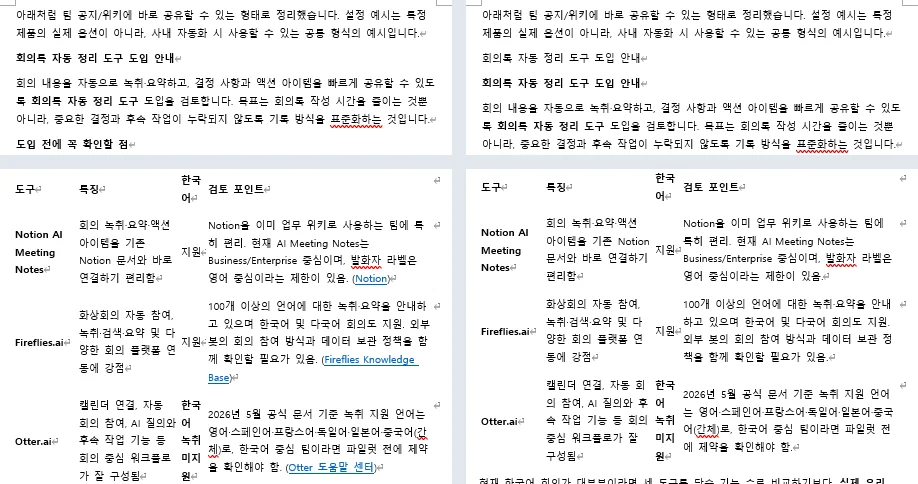
같은 ChatGPT 답변을 Word에 붙인 결과를 나란히 놓은 화면. 왼쪽은 복사 버튼, 오른쪽은 드래그 복사로, 오른쪽에는 제목 줄이 두 번 있고 표 오른쪽 칸의 출처 링크가 없다
왼쪽이 복사 버튼, 오른쪽이 드래그 복사예요. 드래그 쪽은 제목이 한 번 더 들어갔고, 표 오른쪽 칸 끝의 출처 링크((Notion) 같은 것)가 빠졌습니다.

그래서 이번 테스트에서는 복사 버튼 쪽이 조금 더 깔끔했습니다. 출처 링크가 필요 없는 문서라면 두 방법의 차이는 제목 한 줄을 지우는 정도였어요.

Gemini는 복사 버튼에서 빈 줄이 더 생겼습니다

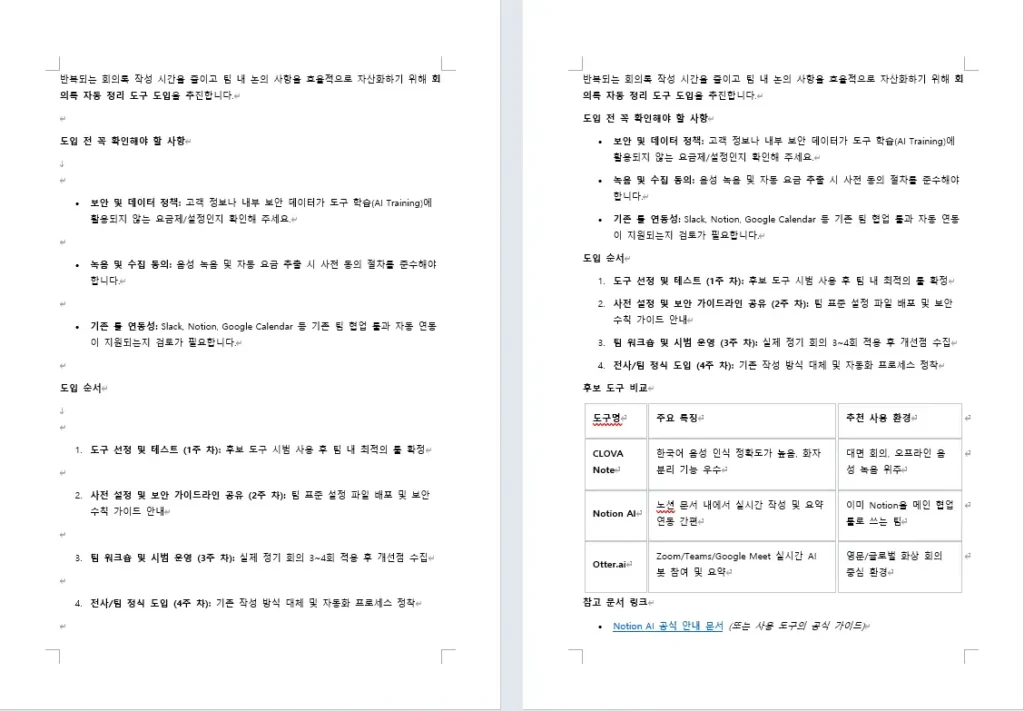
Gemini 답변은 두 방법의 차이가 더 컸어요. 복사 버튼으로 붙인 문서는 제목 뒤와 목록 항목마다 빈 줄이 끼어서 3쪽이 됐고, 같은 답변을 드래그로 붙인 문서는 빈 줄 없이 2쪽이었습니다. 번호는 두 경우 모두 1, 2, 3, 4로 제대로 매겨졌어요.

같은 Gemini 답변을 Word에 붙인 첫 쪽을 나란히 놓은 화면. 왼쪽 복사 버튼 쪽은 제목과 목록 항목 사이마다 빈 줄이 있고, 오른쪽 드래그 쪽은 빈 줄 없이 촘촘하다
같은 Gemini 답변의 첫 쪽이에요. 왼쪽 복사 버튼 쪽은 항목 사이마다 빈 줄이 끼었고, 오른쪽 드래그 쪽은 촘촘합니다. 전체로는 3쪽과 2쪽이 됐어요.

같은 날 자동으로 돌린 시험에서도 다른 Gemini 답변을 복사 버튼으로 붙이니 목록 항목마다 빈 문단이 생겼습니다. 다만 두 번 모두 한 PC에서 하루에 본 결과라, Gemini가 늘 이렇다고 말할 수는 없어요.

Gemini 답변을 Word로 옮길 땐 드래그로 복사해 보세요. 그게 번거로우면 붙인 뒤에 빈 줄만 한 번 훑어도 됩니다.

제목이 ‘제목 스타일’로 들어오는 건 아닙니다

붙인 제목은 굵고 눈에 띄지만, Word 입장에서는 그냥 굵게 쓴 본문 문단이에요. Gemini 드래그 문서를 열어 확인해 보니 제목을 포함한 42개 문단이 모두 ‘표준’ 스타일이었습니다. 겉모습은 제목인데 Word는 제목으로 알지 못하는 거죠.

이게 문제가 되는 건 긴 문서에서예요. Word의 탐색 창(Ctrl+F)이나 자동 목차는 ‘제목 1’, ‘제목 2’ 같은 제목 스타일을 입힌 줄을 제목으로 잡거든요. 붙여넣은 뒤에는 이렇게 손보면 됩니다.

  1. 제목 줄을 골라 홈 탭의 스타일에서 ‘제목 1’, ‘제목 2’를 입힙니다
  2. 설정 파일이나 코드 예시가 본문 글꼴로 들어왔다면, 필요할 때 고정폭 글꼴로 바꿉니다
  3. 드래그로 복사했다면 맨 위 제목이 두 번 붙지 않았는지 보고, 출처 링크가 필요하면 원문에서 다시 가져옵니다
  4. 인쇄할 문서라면 표 디자인에서 표 테두리를 켭니다

Word의 붙여넣기 설정에 따라 결과는 달라질 수 있습니다. 자동으로 여러 붙여넣기 방식을 비교했을 때는 제목이 제목 스타일로 들어온 방식도 있었고, 굵은 글자로만 들어온 방식도 있었어요. 이번 수동 테스트에서 쓴 설정은 맨 아래에 적어 두었습니다.

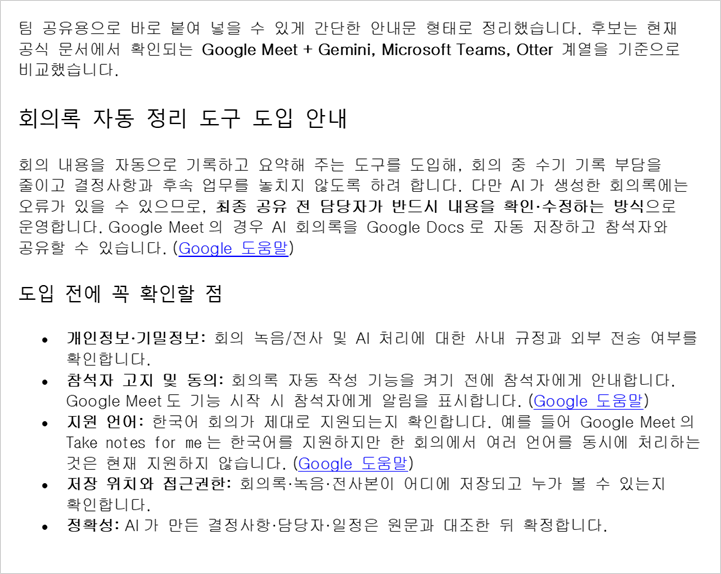
ChatGPT 답변을 Word에 복사 버튼으로 붙인 첫 부분 — 제목은 큰 글자, 목록과 링크는 Word 기능 그대로 들어온 화면
9월 30일, 같은 ChatGPT 답변을 Word에 자동으로 다시 붙였더니 이번에는 제목이 ‘제목 1’·’제목 2’ 스타일로 들어왔어요. 붙이는 경로와 설정에 따라 이렇게 달라지니, 붙인 뒤 탐색 창에서 제목이 잡히는지 한 번 확인하세요.

그럼 Unmarkdown은 Word에서 필요 없을까

ChatGPT 답변을 Word에 서식째 옮기는 게 목적이라면, 이번 테스트에서는 필요 없었어요. Unmarkdown은 기호를 지운 글자만 복사하기 때문에, 거치면 Word에서 살아났을 목록·표·링크 모양이 오히려 사라집니다. 텍스트 복사를 누르면 표는 통째로 빠지고, 링크는 글자만 남아요.

그런데도 기호가 따라오는 경우가 있어요. 복사 버튼을 누르면 봉투 하나에 두 가지가 함께 들어간다고 생각하면 쉽습니다. 하나는 제목·목록·표를 꾸며 놓은 완성본이고, 다른 하나는 #, **, | 같은 기호가 섞인 원고예요.

Word는 평소에 완성본을 꺼냅니다. 서식 없이 붙이면 그때 원고를 꺼내고요. 메모장처럼 글자만 받는 곳은 처음부터 원고 쪽을 받습니다.

같은 날 자동으로 한 시험이 그랬어요. ChatGPT 복사 버튼의 내용을 Word에 서식 없이 붙였더니 # 으로 시작하는 줄 6개와 ** 32개, | 로 된 표가 그대로 보였습니다.

같은 ChatGPT 답변을 Word에 서식 없이 붙였더니 #, ##, ** 기호가 그대로 보이는 화면
ChatGPT 답변을 Word에 서식 없이 붙이면 봉투 속 원고가 나와요. 제목 앞의 #, 굵게 표시 **가 그대로 보입니다.

Unmarkdown이 쓸모 있는 건 이런 경우예요. 회사 양식에 맞춰 새로 꾸미려고 Word에 서식 없이 붙일 때, 또는 메신저처럼 글자만 받는 곳에 붙일 때는 마크다운 제거기에 한 번 붙였다가 복사하면 기호가 지워진 글이 됩니다.

다만 ChatGPT가 웹 검색을 하고 붙인 출처 표시([1] 같은 번호와 맨 아래 주소 줄)는 지금 Unmarkdown이 지우지 못해요. 붙여넣은 글은 브라우저 안에서만 바뀌고 서버에 저장되지 않습니다.

ChatGPT 답변을 Word 보고서로 옮기는 순서

정리하면 ChatGPT 답변을 Word로 옮길 때 이 순서가 가장 덜 번거로웠어요. 한 번 해 보면 다음부터는 몇 분이면 끝납니다.

  1. 답변 전체 아래의 복사 버튼을 누릅니다. Gemini라면 드래그로 복사하는 편이 빈 줄이 적었어요
  2. Word 문서에서 Ctrl+V로 붙입니다. 서식 없이 붙이면 기호가 섞인 원고가 나오니 여기서는 그냥 붙이세요
  3. 보기 탭의 탐색 창을 열어 제목이 잡히는지 봅니다. 안 잡히면 제목 줄에 ‘제목 1’·’제목 2’ 스타일을 입힙니다
  4. 표 테두리와 코드 예시 글꼴처럼 눈에 띄는 곳만 손봅니다

ChatGPT 답변을 Word 대신 메일이나 메신저로 보낼 거라면 순서가 달라요. 그때는 글자만 필요하니 마크다운 제거기로 기호를 먼저 지우는 편이 빠릅니다.

테스트 조건과 한계

2026년 9월 19일, Windows 11의 Microsoft Word 2021에서 했습니다. Chrome에서 평소처럼 복사하고 Word 새 문서에 Ctrl+V 했고, 네 경우 모두 한 번씩입니다.

이 PC는 Word 옵션의 ‘다른 프로그램에서 붙여넣기’가 ‘서식 병합’으로 되어 있었어요. Word 기본값은 ‘원본 서식 유지’입니다(Microsoft 도움말). 기본값에서 Ctrl+V를 누른 경우는 확인하지 못했습니다.

ChatGPT와 Gemini의 모델·요금제는 기록해 두지 않아 확인하지 못했어요. Microsoft 365, 웹용 Word, Mac용 Word, Claude, Google 문서도 이번에는 보지 않았습니다. OpenAI는 ChatGPT 캔버스에서 쓴 문서를 docx로 내려받을 수 있다고 발표했지만, 이 방법도 이번 테스트에는 넣지 않았어요.

처음 ChatGPT 답변을 Word로 옮길 땐 짧은 답변 하나만 붙여 보세요. 제목·목록·표가 어떻게 들어오는지 확인해 두면, 긴 보고서를 옮길 때 훨씬 덜 헤맵니다.

글 속 비교 화면(ChatGPT·Gemini 나란히)은 9월 19일 수동 테스트 캡처이고, 제목 스타일·서식 없이 붙이기 화면 두 장은 9월 19일에 잡아 둔 같은 ChatGPT 복사 버튼 내용을 9월 30일 이 PC의 Word에 자동으로 다시 붙여 만든 것이에요.

ChatGPT 표를 엑셀에 붙였더니 0이 사라지고 날짜가 됐다면

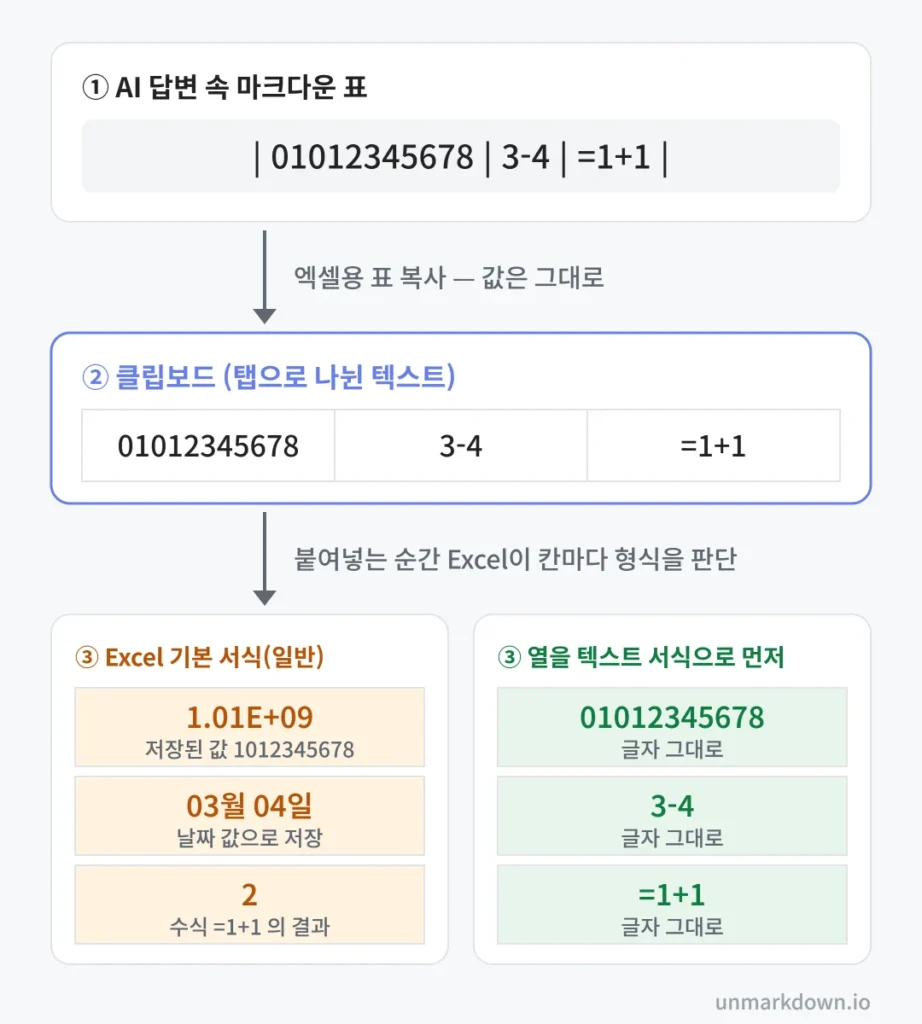
AI가 정리해 준 표에는 분명 01012345678이라고 적혀 있었는데, 붙여넣고 나니 엑셀 앞자리 0이 사라져 있습니다. 옆 칸의 3-4는 03월 04일이 됐고요.

결론부터 말하면 복사하면서 값이 망가진 건 아니었어요. 붙여넣는 순간 Excel이 값을 보고 ‘숫자구나’, ‘날짜구나’ 하고 자기 방식대로 받아 적은 거예요. 그래서 엑셀 앞자리 0을 지키려면, 전화번호나 코드처럼 모양이 그대로 남아야 하는 열은 붙여넣기 전에 ‘텍스트’로 바꿔 두는 게 이번 시험에서 가장 간단하고 확실했습니다.

정말 복사 과정에서 바뀐 게 아닌지 보려고, 잘 바뀔 만한 값 네 개를 실제 Excel과 Google 시트에 붙여 봤습니다. Unmarkdown의 엑셀용 표 복사를 만들면서 한 번, 이 글을 쓰며 Excel에서 한 번 더 확인했어요.

복사는 멀쩡했는데 Excel이 다르게 읽었습니다

쪽지에 3-4라고 적어서 동료에게 건넸다고 해 볼게요. 동료는 그걸 자기 장부에 옮겨 적으면서 ‘3월 4일이구나’ 하고 날짜로 적습니다. 01012345678은 숫자로 보고 맨 앞 0을 떼고 적고, =1+1은 계산해서 2라고 적고요. 쪽지는 멀쩡했는데, 옮겨 적는 사람이 자기 식대로 읽은 거죠.

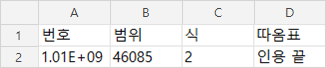
Excel도 마찬가지예요. 복사해 둔 내용을 확인해 보니 네 값은 원래 표와 한 글자도 다르지 않았습니다. 달라진 건 붙여넣는 순간이었어요. Excel이 3-4를 날짜로, 01012345678을 숫자로, =1+1을 계산식으로 받아 적은 겁니다.

세 단계 도식. 첫째 AI 답변 속 마크다운 표 한 줄에 01012345678, 3-4, =1+1이 있다. 둘째 클립보드 칸에도 같은 세 값이 그대로 있다. 셋째 왼쪽 Excel 기본 서식 칸에는 1.01E+09(저장된 값 1012345678), 03월 04일(날짜 값으로 저장), 2(수식 =1+1의 결과)가 주황색으로, 오른쪽 열을 텍스트 서식으로 먼저 바꾼 칸에는 01012345678, 3-4, =1+1이 글자 그대로 초록색으로 표시돼 있다.
위에서부터 AI 답변 속 표, 복사해 둔 내용, Excel에 붙여넣은 결과입니다. 복사해 둔 값은 그대로였고, 달라진 건 맨 아래에서였어요. 왼쪽은 아무 서식 없이, 오른쪽은 열을 텍스트로 먼저 바꾼 뒤 붙인 결과입니다. Microsoft Excel(한국어, 데스크톱) 시험 결과를 옮긴 그림이고, 따옴표 값은 두 경우 모두 따옴표가 사라져 그림에서 뺐습니다.

엑셀 앞자리 0을 지키는 법: 붙여넣기 전에 열을 ‘텍스트’로

장부에 옮겨 적기 전에 ‘이 칸은 글자 그대로 적어 주세요’라고 먼저 말해 두는 것과 같아요. Excel에서는 그 말이 셀 서식을 텍스트로 바꿔 두는 겁니다.

  1. 값이 들어갈 열을 고릅니다. 번호, 코드, 회차처럼 글자로 남아야 하는 열이에요.
  2. 마우스 오른쪽 버튼 → 셀 서식에서 범주를 텍스트로 바꿉니다.
  3. 첫 칸을 누르고 붙여넣습니다.

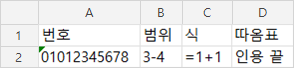
이렇게 하니 01012345678, 3-4, =1+1이 적은 그대로 남았습니다. Microsoft도 숫자가 날짜로 바뀌지 않게 하려면 셀 서식을 미리 텍스트로 지정하라고 안내해요.

열을 먼저 텍스트 서식으로 바꾸고 붙이자 엑셀 앞자리 0이 남아 01012345678, 3-4, =1+1이 그대로 보이는 화면
열을 텍스트 서식으로 먼저 바꾸고 붙인 화면이에요. 엑셀 앞자리 0도, 3-4도, =1+1도 적은 그대로 남았습니다. 셀 왼쪽 위 초록 삼각형은 ‘텍스트로 저장된 숫자’라는 표시예요. 따옴표 값은 여기서도 따옴표가 빠졌습니다.

두 가지만 알아 두면 됩니다. 텍스트로 바꾼 열에서는 =1+1도 계산되지 않고 글자로 남으니, 합계를 내야 하는 숫자 열은 이 단계에서 빼세요. 그리고 "인용" 끝처럼 큰따옴표로 시작하는 값은 이 방법으로도 맨 앞 따옴표가 사라졌습니다. 그런 칸은 값을 직접 입력하면 따옴표가 남았어요.

직접 붙여 보니 이렇게 달라졌습니다

결과는 단순했어요. 맨 앞 0과 =1+1, 따옴표는 Excel과 Google 시트가 둘 다 바꿨고, 3-4를 날짜로 바꾼 건 이번 시험에서는 Excel뿐이었습니다. 아무 서식도 정하지 않은 새 시트에 붙였을 때입니다.

붙여넣은 값ExcelGoogle 시트
010123456781.01E+09 (0 빠짐)0 빠짐
3-403월 04일 (날짜)그대로
=1+12 (수식)2
"인용" 끝인용 끝인용 끝

Excel은 2026년 9월 16일과 17일 두 번, Google 시트는 16일 한 번 붙였고, Excel의 두 결과는 같았어요. 9월 30일에 Excel에 한 번 더 붙여 글 속 화면으로 남겼는데, 이때도 결과가 같았습니다.

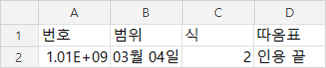
1.01E+09가 낯설 수 있는데, 칸이 좁아서 긴 숫자를 줄여 보여 준 모양이에요. 열을 넓히니 1012345678로 보였습니다. 어느 쪽이든 맨 앞 0은 이미 없었고, 시트에도 0이 빠진 1012345678이 남았어요.

엑셀 앞자리 0이 사라진 결과 — 새 시트에 01012345678, 3-4, =1+1, "인용" 끝을 붙였더니 1.01E+09, 03월 04일, 2, 인용 끝으로 바뀐 화면
서식을 정하지 않은 새 시트에 같은 표를 붙인 화면(9월 30일)이에요. 엑셀 앞자리 0이 빠진 번호는 칸이 좁아 1.01E+09로, 3-4는 03월 04일로, =1+1은 2로 보입니다.

특히 조심할 값은 네 가지였습니다

  • 0으로 시작하는 번호·코드: 숫자로 받아 적히면서 맨 앞 0이 빠졌습니다. 엑셀 앞자리 0만의 일이 아니라 Google 시트도 같았어요.
  • 3-4 같은 하이픈 값: Excel은 2026년 3월 4일이라는 날짜로 적었습니다. 시트에서는 이번에 그대로였어요.
  • =로 시작하는 값: 두 앱 모두 계산 결과 2만 남았습니다.
  • 큰따옴표로 시작하는 값: 두 앱 모두 맨 앞 따옴표가 사라졌습니다.

값 네 개로 본 결과라서, 다른 모양의 값이 어떻게 될지까지는 말할 수 없어요. 다만 Microsoft도 Excel이 앞에 오는 0을 지우고 큰 숫자를 지수 표기로 바꾼다고 안내하고 있어요. 계산을 할 수 있게 하려는 동작이라고 합니다.

이미 붙여넣어 엑셀 앞자리 0이 사라졌다면

붙여넣은 뒤에 서식만 텍스트로 바꿔서는 돌아오지 않았습니다. 0은 여전히 없었고, 날짜가 된 칸은 46085 같은 숫자로 보였어요. 이미 장부에 옮겨 적은 뒤에 ‘아까 그건 글자였어요’라고 말해도 지워진 0이 살아나지 않는 것과 같습니다. 앞에 오는 0에 관한 Microsoft 문서에도 서식을 바꿔도 이미 입력된 번호는 변하지 않는다고 적혀 있어요.

붙여넣은 뒤에 텍스트 서식으로 바꿔도 0이 돌아오지 않고 날짜 칸이 46085로 보이는 엑셀 화면
붙인 뒤에 열을 텍스트 서식으로 바꾼 화면이에요. 엑셀 앞자리 0은 돌아오지 않았고, 03월 04일이던 칸은 46085라는 숫자로 보입니다. 날짜를 숫자로 저장해 두었던 값이 그대로 드러난 거예요.

그래서 그 열을 텍스트로 바꾼 다음, 원래 답변에서 다시 복사해 붙이는 게 맞습니다. 이렇게 다시 붙이니 네 값 중 따옴표 값을 뺀 셋이 그대로 남았어요.

엑셀 앞자리 0이 필요한 칸이 몇 개뿐이라면 '01012345678처럼 앞에 작은따옴표를 붙여 칸에 직접 입력하는 방법도 통했습니다. 작은따옴표는 화면에 보이지 않았어요. 다만 붙여넣을 표에 미리 '를 넣어 두면 작은따옴표까지 글자로 그대로 남았습니다.

엑셀 앞자리 0을 살리려고 시험한 방법을 한데 모으면, 통한 건 ‘붙이기 전에 텍스트로’와 ‘텍스트로 바꾼 열에 다시 붙이기’였습니다.

해 본 방법결과
붙여넣기 전에 열을 텍스트 서식으로01012345678, 3-4, =1+1 그대로. 따옴표만 사라짐
붙여넣은 뒤에 열을 텍스트 서식으로0은 돌아오지 않음. 날짜 칸은 46085 같은 숫자로 보임
텍스트로 바꾼 그 열에 다시 붙여넣기그대로
붙여넣을 표의 값 앞에 ' 넣기'01012345678처럼 작은따옴표가 글자로 남음
칸 하나에 '01012345678 직접 입력01012345678로 보임 ('는 안 보임)

표가 깨지는 문제와 값이 바뀌는 문제는 다릅니다

AI 답변 속 표를 그대로 붙이면 Excel에서는 줄마다 A열 한 칸에 | 번호 | 범위 |…가 통째로 들어갑니다. 표가 칸으로 나뉘지 않은 문제라서, 칸은 제대로 나뉘었는데 값 몇 개만 이상한 이 글의 경우와는 다르죠.

표가 칸으로 안 나뉜다면 AI 표를 Excel·Google 시트로 옮기는 방법을 먼저 보세요.

Unmarkdown이 해 주는 건 여기까지입니다

엑셀용 표 복사가 하는 일은 AI 답변 속 표를 Excel이 칸별로 받아들일 수 있는 모양으로 정리해 주는 것까지예요. 칸 안의 ** 같은 기호를 지우고, 비어 있는 칸도 자리를 지키고, 표 앞뒤 설명 글은 빼고 표만 복사합니다.

값 자체는 건드리지 않아요. 앞에 작은따옴표를 붙이거나 따옴표로 감싸지도 않고요. 그래서 01012345678을 번호로 둘지 숫자로 읽을지는 붙여넣는 쪽인 Excel과 시트가 정합니다. 엑셀 앞자리 0처럼 모양이 중요한 값이 있다면, 이 도구를 써도 열을 텍스트로 바꾸는 단계는 그대로 필요해요.

자주 묻는 질문

Google 시트에서도 엑셀 앞자리 0처럼 0이 사라지나요?

네. 이번 시험에서는 Google 시트도 맨 앞 0을 뺐어요. 다만 3-4는 시트에서 날짜로 바뀌지 않고 그대로였습니다.

수식 =1+1을 글자로 남기고 싶어요

번호 열과 같은 방법이 통했어요. 붙이기 전에 그 열을 텍스트로 바꿔 두니 =1+1이 계산되지 않고 글자로 남았습니다. 거꾸로 계산이 필요한 열이라면 텍스트로 바꾸지 마세요.

어떻게 시험했나

시험에 쓴 표는 이 한 줄이었습니다.

| 번호 | 범위 | 식 | 따옴표 |
|---|---|---|---|
| 01012345678 | 3-4 | =1+1 | "인용" 끝 |

이 표를 Unmarkdown 코어로 엑셀용으로 바꾸면, 복사해 두는 내용은 칸 사이를 탭(⇥)으로 나눈 글자가 됩니다. 네 값은 원래 표와 같아요.

번호⇥범위⇥식⇥따옴표
01012345678⇥3-4⇥=1+1⇥"인용" 끝
  • 방법: 위 내용을 복사해 둔 상태로 새 시트의 첫 칸에 붙여넣고, 칸에 보이는 값과 실제로 저장된 값을 읽었습니다.
  • Excel: Microsoft Excel 데스크톱(버전 16.0, 한국어, Windows). 자동화 도구로 붙여넣었고, 칸에 직접 입력한 값도 자동화로 넣었습니다. 9월 17일에는 서식을 정한 경우와 작은따옴표도 함께 시험했습니다.
  • Google 시트: 9월 16일 한 번, 기본 서식만. 자동화된 Ctrl+V를 시트가 받지 않아 같은 텍스트를 붙여넣기 동작으로 넣었습니다. 시트의 지역 설정은 기록하지 않았고, 일반 텍스트 서식은 시험하지 않았습니다.
  • 9월 30일 다시 확인: 같은 탭 구분 텍스트를 이 PC의 Excel 새 시트에 자동으로 붙여, 기본 서식·붙이기 전 텍스트·붙인 뒤 텍스트 세 경우를 다시 확인하고 화면으로 남겼습니다. 칸에 보이는 값과 저장된 값 모두 16·17일 결과와 같았어요.
  • 범위: 값 네 개, 한 줄. 다른 버전, Mac, 웹 Excel, 다른 언어 설정에서는 다를 수 있습니다. ChatGPT 화면에서 표를 바로 복사해 붙인 경우도 이번 시험에 없습니다.
  • 확인하지 않은 것: Microsoft 문서에는 “자동 데이터 변환”이라는 설정도 나옵니다. Microsoft 365용 Excel 등에서 이런 변환 일부를 끌 수 있다고 하는데, 이번 시험에서는 이 설정을 확인하거나 바꾸지 않았습니다.

이번 시험으로 말할 수 있는 건 여기까지예요. 값은 복사할 때가 아니라 붙여넣을 때 바뀌었고, 엑셀 앞자리 0을 지키는 데 통한 건 붙이기 전에 열을 텍스트로 바꿔 두는 방법이었습니다.

AI 답변 복사할 때 생기는 ‘별표(**)’와 ‘샵(#)’ 한 번에 지우는 법 | Unmarkdown

ChatGPT 별표와 #을 한 번에 지우세요

AI 답변을 복사해 붙여넣으면 ChatGPT 별표(**), 샵(#), 구분선(—) 같은 마크다운 기호와 이모지가 바로 지워집니다. 정리된 텍스트를 복사해 메일, 카카오톡, 문서에 그대로 붙여넣으세요.

ChatGPT · Claude · Gemini · 무료 · 가입 없음 · 브라우저에서만 처리

사용 방법
  1. AI 답변 붙여넣기
  2. 기호 자동 정리
  3. 텍스트 복사
AI 답변 대기 중
예시
정리된 텍스트
표가 들어 있어요. 표는 엑셀·구글 시트용으로 따로 복사할 수 있어요
붙여넣으면 별표와 #이 지워진 텍스트가 여기에 바로 나타납니다

붙여넣기 전과 후

ChatGPT 답변을 복사 버튼으로 복사하면 화면에는 보이지 않던 기호가 함께 따라옵니다. 카카오톡이나 메모장에 붙여넣으면 이렇게 보입니다.

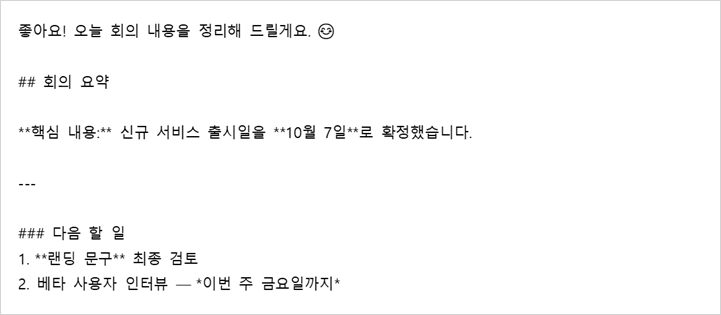
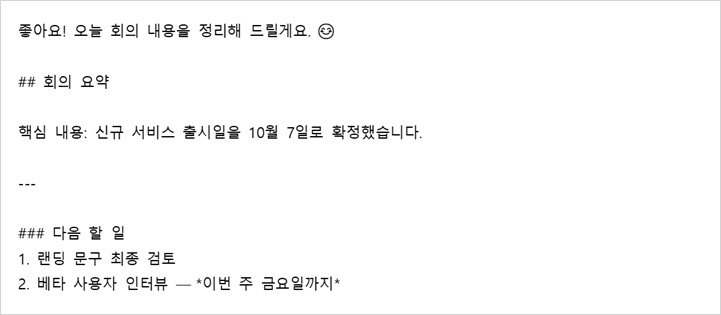
좋아요! 오늘 회의 내용을 정리해 드릴게요. 😊

## 회의 요약

**핵심 내용:** 신규 서비스 출시일을 **10월 7일**로 확정했습니다.

---

### 다음 할 일
1. **랜딩 문구** 최종 검토
2. 베타 사용자 인터뷰 — *이번 주 금요일까지*
ChatGPT 별표가 남은 모습 — 회의 요약 답변을 Word에 서식 없이 붙였더니 ##, **, ---, 기울임 별표와 이모지가 글자로 보이는 화면
위 답변을 Word에 서식 없이 붙인 모습이에요. ChatGPT 별표(**)와 ##, ---, 이모지가 전부 글자로 남았습니다.

위 도구에 붙여넣고 텍스트 복사를 누르면 기호만 빠지고 문단과 번호는 그대로 남습니다.

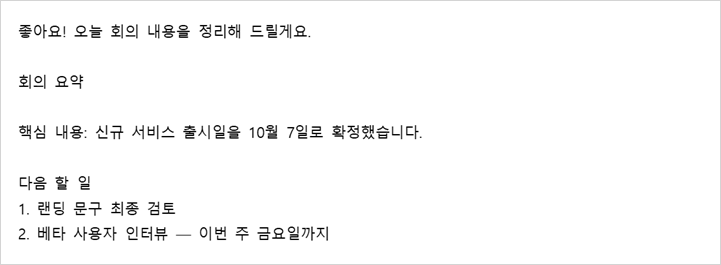
좋아요! 오늘 회의 내용을 정리해 드릴게요.

회의 요약

핵심 내용: 신규 서비스 출시일을 10월 7일로 확정했습니다.

다음 할 일
1. 랜딩 문구 최종 검토
2. 베타 사용자 인터뷰 — 이번 주 금요일까지
같은 답변을 Unmarkdown으로 정리해 붙인 화면 — ChatGPT 별표와 #, 구분선, 이모지는 빠지고 문단과 번호는 남음
같은 답변을 이 도구로 정리해 같은 방식으로 붙인 모습이에요. ChatGPT 별표와 기호, 이모지만 빠지고 문단과 번호는 그대로입니다.

ChatGPT 별표와 #이 답변에 보이는 이유

ChatGPT 같은 AI는 답변을 마크다운(Markdown)이라는 형식으로 씁니다. 채팅 화면은 이 기호를 굵은 글씨나 제목으로 바꿔 보여 주지만, 복사한 텍스트에는 기호가 그대로 남아 있습니다.

기호마다 뜻이 정해져 있어요. Markdown Guide의 기본 문법을 보면 ChatGPT 별표 두 개로 감싼 글자는 굵은 글씨, 하나로 감싼 글자는 기울임이라는 뜻입니다. 줄 앞의 #은 제목이고요. 받는 사람에게 어떻게 보이는지는 ChatGPT 마크다운 제거 이야기에 더 적어 두었어요.

  • **굵게** — 강조한 단어 양옆의 별표 두 개
  • ## 제목 — 줄 앞의 샵(#). 개수가 많을수록 작은 제목
  • --- — 단락을 나누는 구분선
  • *기울임*, `코드`, > 인용, [링크](주소) 같은 기호
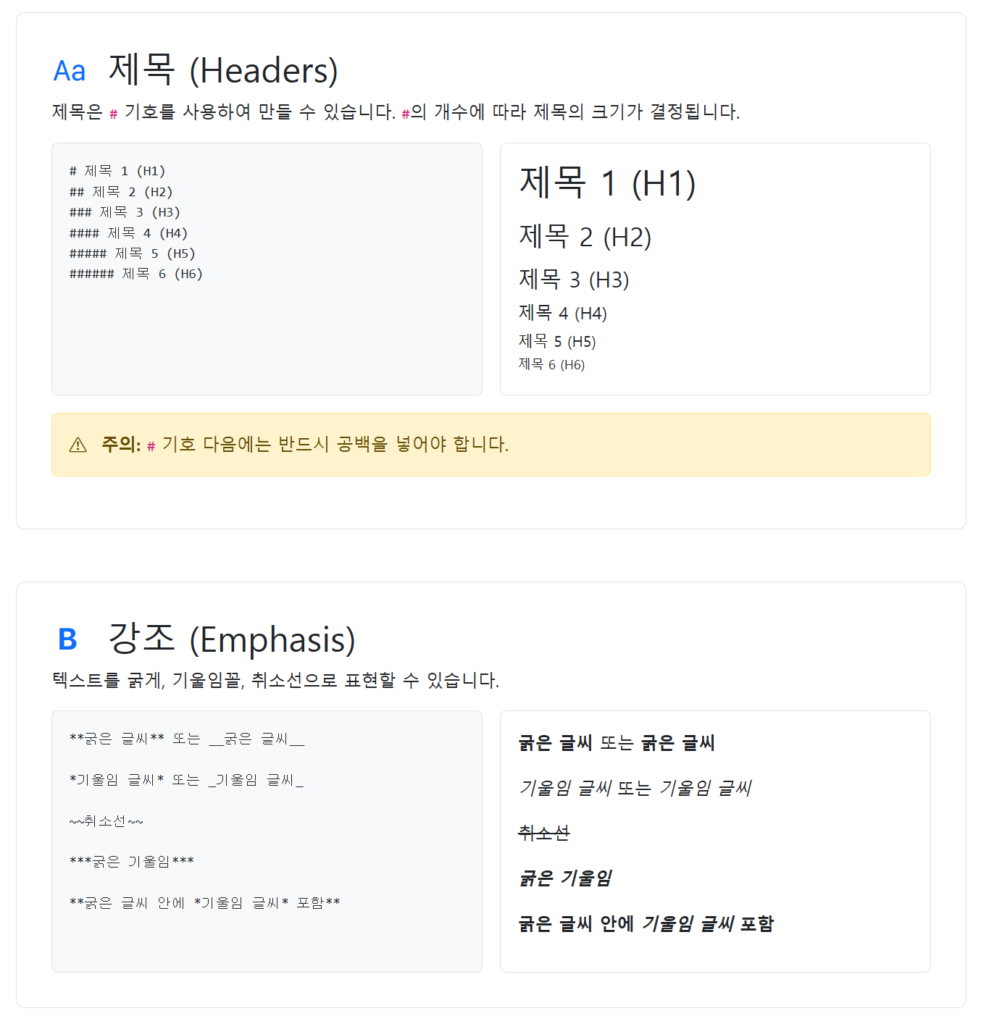
마크다운 문법 예시: # 기호로 만드는 제목과 ** 기호로 만드는 굵은 글씨

메모장, 카카오톡, 문자처럼 마크다운을 읽지 못하는 곳에 붙여넣으면 이 기호가 글자로 보입니다. 그래서 “AI가 쓴 티”가 나기 쉽습니다.

ChatGPT 별표를 가장 빠르게 지우는 3단계

  1. AI 답변을 복사합니다. 답변 아래의 복사 버튼을 써도 됩니다.
  2. 이 페이지 위쪽 입력창에 붙여넣습니다. 붙여넣는 즉시 기호가 지워집니다.
  3. 텍스트 복사를 누르고 원하는 곳에 붙여넣습니다.

다른 방법도 있지만 한계가 있습니다.

  • AI에게 “마크다운 없이 써 줘”라고 요청하기 — 통할 때가 많지만 대화가 길어지면 다시 기호를 쓰기도 합니다.
  • 찾기·바꾸기로 ** 지우기 — 별표는 지워져도 줄 앞의 #, 구분선, 기울임 기호는 따로 찾아야 합니다.

직접 해 보니 정말 그랬어요. 위 회의 요약 답변을 Word에 서식 없이 붙이고 찾기·바꾸기로 **를 모두 바꾸자 굵게 표시 별표 여섯 개는 사라졌습니다. 하지만 ##·### 제목 기호와 --- 구분선, 기울임 표시 * 두 개, 이모지는 그대로 남았어요. 기호 종류마다 한 번씩 더 찾아야 하는 셈입니다.

Word 찾기·바꾸기로 ** 만 지운 화면 — ## 제목 기호, --- 구분선, 기울임 별표, 이모지는 그대로 남음
찾기·바꾸기로 ChatGPT 별표 **만 지운 모습이에요. 제목 기호, 구분선, 기울임 별표, 이모지가 남았습니다.

Claude, Gemini 답변도 똑같나요?

네. ChatGPT 별표만의 문제가 아니에요. Claude, Gemini, Copilot, Perplexity 같은 AI도 답변을 마크다운으로 쓰기 때문에 같은 기호가 따라옵니다. 어느 AI의 답변이든 위 도구에 붙여넣으면 같은 방식으로 정리됩니다.

붙여넣을 곳별로 알아 두면 좋은 점

  • 카카오톡 · 문자 · 메모장 — 서식이 없는 곳이라 ChatGPT 별표와 #이 가장 눈에 띕니다. 정리된 텍스트를 붙여넣으세요.
  • 이메일 — 정리된 텍스트를 붙여넣은 뒤 필요한 곳만 메일 편집기에서 굵게 바꾸면 깔끔합니다.
  • Word · 한글(HWP) — 정리된 텍스트를 붙여넣고 문서의 제목 스타일을 적용하세요. 기호를 하나씩 지우는 것보다 빠릅니다.
  • 노션처럼 마크다운을 읽는 곳 — 원래 답변을 그대로 붙여넣으면 제목과 굵은 글씨가 살아납니다. 이런 곳에서는 정리하지 않아도 됩니다.

답변에 표가 들어 있다면

표가 있는 답변을 붙여넣으면 표 빼고 텍스트만 복사할지, 표만 엑셀용으로 복사할지 고를 수 있습니다. 표를 Excel이나 Google 시트에 칸 그대로 옮기는 게 목적이라면 미리보기가 있는 전용 도구가 더 편합니다: ChatGPT 표를 Excel로 복사하기

자주 묻는 질문

무료인가요? 가입해야 하나요?

무료이고 가입 없이 바로 쓸 수 있습니다.

붙여넣은 답변이 서버에 저장되나요?

아니요. 정리는 브라우저 안에서만 일어나고 붙여넣은 내용은 전송하거나 저장하지 않습니다. 사용 통계에는 글자 수 같은 숫자만 기록됩니다.

이모지도 지워지나요?

네. 답변 곳곳의 이모지도 함께 지워집니다. 이모지를 남기고 싶다면 정리한 뒤 필요한 곳에 다시 넣어 주세요.

링크는 어떻게 되나요?

[글자](주소) 형태의 링크는 글자만 남고 주소는 빠집니다. 주소가 필요하면 원래 답변에서 따로 복사해 주세요.

굵은 글씨는 살리고 싶어요

텍스트 복사는 글자만 남기는 기능이라, ChatGPT 별표로 표시된 굵은 글씨도 보통 글씨가 됩니다. 굵게가 필요하면 붙여넣은 뒤 그 부분만 다시 굵게 바꾸세요. Word로 옮기면서 제목과 굵은 글씨를 살리고 싶다면 ChatGPT 답변을 Word에 붙여 본 시험이 도움이 됩니다.

휴대폰에서도 쓸 수 있나요?

네. 휴대폰 브라우저에서 이 페이지를 열고 입력창을 길게 눌러 붙여넣은 뒤 텍스트 복사를 누르면 됩니다.

함께 쓰면 좋은 도구

글 속 Word 화면 세 장은 2026년 9월 30일, 위 회의 요약 답변을 이 PC의 Word(데스크톱)에 텍스트만 유지로 자동 붙여넣어 만든 것이에요. 정리 결과는 Unmarkdown 코어 0.6.0으로 만들었고, 위 ‘붙여넣기 전과 후’ 예시와 한 글자도 다르지 않았습니다.

정리할 AI 답변이 또 있나요?

다시 텍스트 정리하기 ↑