AI가 정리해 준 표에는 분명 01012345678이라고 적혀 있었는데, Excel에 붙여넣고 나니 맨 앞 0이 사라져 있습니다. 옆 칸의 3-4는 03월 04일이 됐고요.
결론부터 말하면 복사하면서 값이 망가진 건 아니었어요. 붙여넣는 순간 Excel이 값을 보고 ‘숫자구나’, ‘날짜구나’ 하고 자기 방식대로 받아 적은 거예요. 그래서 전화번호나 코드처럼 모양이 그대로 남아야 하는 열은 붙여넣기 전에 ‘텍스트’로 바꿔 두는 게 이번 시험에서 가장 간단하고 확실했습니다.
정말 복사 과정에서 바뀐 게 아닌지 보려고, 잘 바뀔 만한 값 네 개를 실제 Excel과 Google 시트에 붙여 봤습니다. Unmarkdown의 엑셀용 표 복사를 만들면서 한 번, 이 글을 쓰며 Excel에서 한 번 더 확인했어요.
Contents
복사는 멀쩡했는데 Excel이 다르게 읽었습니다
쪽지에 3-4라고 적어서 동료에게 건넸다고 해 볼게요. 동료는 그걸 자기 장부에 옮겨 적으면서 ‘3월 4일이구나’ 하고 날짜로 적습니다. 01012345678은 숫자로 보고 맨 앞 0을 떼고 적고, =1+1은 계산해서 2라고 적고요. 쪽지는 멀쩡했는데, 옮겨 적는 사람이 자기 식대로 읽은 거죠.
Excel도 마찬가지예요. 복사해 둔 내용을 확인해 보니 네 값은 원래 표와 한 글자도 다르지 않았습니다. 달라진 건 붙여넣는 순간이었어요. Excel이 3-4를 날짜로, 01012345678을 숫자로, =1+1을 계산식으로 받아 적은 겁니다.
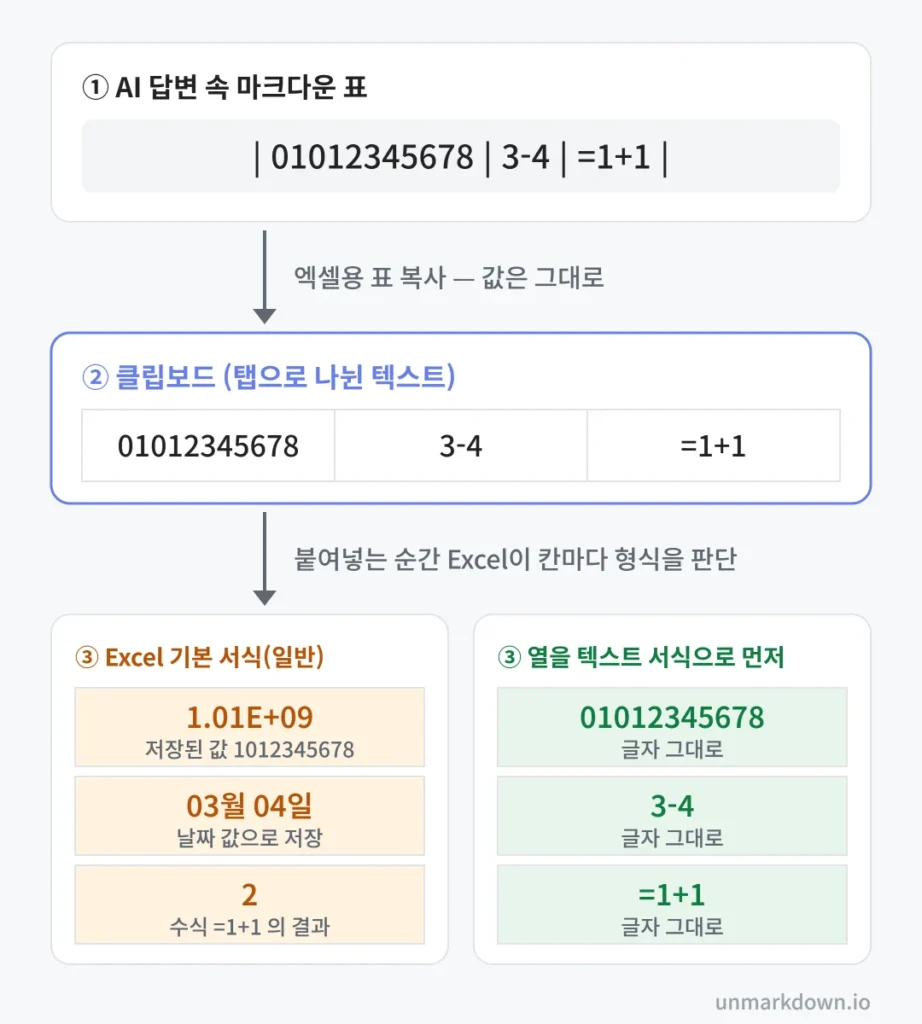
가장 먼저 할 일: 붙여넣기 전에 열을 ‘텍스트’로
장부에 옮겨 적기 전에 ‘이 칸은 글자 그대로 적어 주세요’라고 먼저 말해 두는 것과 같아요. Excel에서는 그 말이 셀 서식을 텍스트로 바꿔 두는 겁니다.
- 값이 들어갈 열을 고릅니다. 번호, 코드, 회차처럼 글자로 남아야 하는 열이에요.
- 마우스 오른쪽 버튼 → 셀 서식에서 범주를 텍스트로 바꿉니다.
- 첫 칸을 누르고 붙여넣습니다.
이렇게 하니 01012345678, 3-4, =1+1이 적은 그대로 남았습니다. Microsoft도 숫자가 날짜로 바뀌지 않게 하려면 셀 서식을 미리 텍스트로 지정하라고 안내해요.
두 가지만 알아 두면 됩니다. 텍스트로 바꾼 열에서는 =1+1도 계산되지 않고 글자로 남으니, 합계를 내야 하는 숫자 열은 이 단계에서 빼세요. 그리고 "인용" 끝처럼 큰따옴표로 시작하는 값은 이 방법으로도 맨 앞 따옴표가 사라졌습니다. 그런 칸은 값을 직접 입력하면 따옴표가 남았어요.
직접 붙여 보니 이렇게 달라졌습니다
결과는 단순했어요. 맨 앞 0과 =1+1, 따옴표는 Excel과 Google 시트가 둘 다 바꿨고, 3-4를 날짜로 바꾼 건 이번 시험에서는 Excel뿐이었습니다. 아무 서식도 정하지 않은 새 시트에 붙였을 때입니다.
| 붙여넣은 값 | Excel | Google 시트 |
|---|---|---|
01012345678 | 1.01E+09 (0 빠짐) | 0 빠짐 |
3-4 | 03월 04일 (날짜) | 그대로 |
=1+1 | 2 (수식) | 2 |
"인용" 끝 | 인용 끝 | 인용 끝 |
Excel은 2026년 9월 16일과 17일 두 번, Google 시트는 16일 한 번 붙였고, Excel의 두 결과는 같았어요.
1.01E+09가 낯설 수 있는데, 칸이 좁아서 긴 숫자를 줄여 보여 준 모양이에요. 열을 넓히니 1012345678로 보였습니다. 어느 쪽이든 맨 앞 0은 이미 없었고, 시트에도 0이 빠진 1012345678이 남았어요.
특히 조심할 값은 네 가지였습니다
- 0으로 시작하는 번호·코드: 숫자로 받아 적히면서 맨 앞 0이 빠졌습니다. 두 앱 모두.
3-4같은 하이픈 값: Excel은 2026년 3월 4일이라는 날짜로 적었습니다. 시트에서는 이번에 그대로였어요.=로 시작하는 값: 두 앱 모두 계산 결과2만 남았습니다.- 큰따옴표로 시작하는 값: 두 앱 모두 맨 앞 따옴표가 사라졌습니다.
값 네 개로 본 결과라서, 다른 모양의 값이 어떻게 될지까지는 말할 수 없어요. 다만 Microsoft도 Excel이 앞에 오는 0을 지우고 큰 숫자를 지수 표기로 바꾼다고 안내하고 있어요. 계산을 할 수 있게 하려는 동작이라고 합니다.
이미 붙여넣었다면
붙여넣은 뒤에 서식만 텍스트로 바꿔서는 돌아오지 않았습니다. 0은 여전히 없었고, 날짜가 된 칸은 46085 같은 숫자로 보였어요. 이미 장부에 옮겨 적은 뒤에 ‘아까 그건 글자였어요’라고 말해도 지워진 0이 살아나지 않는 것과 같습니다. 앞에 오는 0에 관한 Microsoft 문서에도 서식을 바꿔도 이미 입력된 번호는 변하지 않는다고 적혀 있어요.
그래서 그 열을 텍스트로 바꾼 다음, 원래 답변에서 다시 복사해 붙이는 게 맞습니다. 이렇게 다시 붙이니 네 값 중 따옴표 값을 뺀 셋이 그대로 남았어요.
칸 몇 개만 고칠 거라면 '01012345678처럼 앞에 작은따옴표를 붙여 칸에 직접 입력하는 방법도 통했습니다. 작은따옴표는 화면에 보이지 않았어요. 다만 붙여넣을 표에 미리 '를 넣어 두면 작은따옴표까지 글자로 그대로 남았습니다.
시험한 방법을 한데 모으면, 통한 건 ‘붙이기 전에 텍스트로’와 ‘텍스트로 바꾼 열에 다시 붙이기’였습니다.
| 해 본 방법 | 결과 |
|---|---|
| 붙여넣기 전에 열을 텍스트 서식으로 | 01012345678, 3-4, =1+1 그대로. 따옴표만 사라짐 |
| 붙여넣은 뒤에 열을 텍스트 서식으로 | 0은 돌아오지 않음. 날짜 칸은 46085 같은 숫자로 보임 |
| 텍스트로 바꾼 그 열에 다시 붙여넣기 | 그대로 |
붙여넣을 표의 값 앞에 ' 넣기 | '01012345678처럼 작은따옴표가 글자로 남음 |
칸 하나에 '01012345678 직접 입력 | 01012345678로 보임 ('는 안 보임) |
표가 깨지는 문제와 값이 바뀌는 문제는 다릅니다
AI 답변 속 표를 그대로 붙이면 Excel에서는 줄마다 A열 한 칸에 | 번호 | 범위 |…가 통째로 들어갑니다. 표가 칸으로 나뉘지 않은 문제라서, 칸은 제대로 나뉘었는데 값 몇 개만 이상한 이 글의 경우와는 다르죠.
표가 칸으로 안 나뉜다면 AI 표를 Excel·Google 시트로 옮기는 방법을 먼저 보세요.
Unmarkdown이 해 주는 건 여기까지입니다
엑셀용 표 복사가 하는 일은 AI 답변 속 표를 Excel이 칸별로 받아들일 수 있는 모양으로 정리해 주는 것까지예요. 칸 안의 ** 같은 기호를 지우고, 비어 있는 칸도 자리를 지키고, 표 앞뒤 설명 글은 빼고 표만 복사합니다.
값 자체는 건드리지 않아요. 앞에 작은따옴표를 붙이거나 따옴표로 감싸지도 않고요. 그래서 01012345678을 번호로 둘지 숫자로 읽을지는 붙여넣는 쪽인 Excel과 시트가 정합니다. 모양이 중요한 열이 있다면, 이 도구를 써도 열을 텍스트로 바꾸는 단계는 그대로 필요해요.
어떻게 시험했나
시험에 쓴 표는 이 한 줄이었습니다.
| 번호 | 범위 | 식 | 따옴표 |
|---|---|---|---|
| 01012345678 | 3-4 | =1+1 | "인용" 끝 |
이 표를 Unmarkdown 코어로 엑셀용으로 바꾸면, 복사해 두는 내용은 칸 사이를 탭(⇥)으로 나눈 글자가 됩니다. 네 값은 원래 표와 같아요.
번호⇥범위⇥식⇥따옴표
01012345678⇥3-4⇥=1+1⇥"인용" 끝- 방법: 위 내용을 복사해 둔 상태로 새 시트의 첫 칸에 붙여넣고, 칸에 보이는 값과 실제로 저장된 값을 읽었습니다.
- Excel: Microsoft Excel 데스크톱(버전 16.0, 한국어, Windows). 자동화 도구로 붙여넣었고, 칸에 직접 입력한 값도 자동화로 넣었습니다. 9월 17일에는 서식을 정한 경우와 작은따옴표도 함께 시험했습니다.
- Google 시트: 9월 16일 한 번, 기본 서식만. 자동화된 Ctrl+V를 시트가 받지 않아 같은 텍스트를 붙여넣기 동작으로 넣었습니다. 시트의 지역 설정은 기록하지 않았고, 일반 텍스트 서식은 시험하지 않았습니다.
- 범위: 값 네 개, 한 줄. 다른 버전, Mac, 웹 Excel, 다른 언어 설정에서는 다를 수 있습니다. ChatGPT 화면에서 표를 바로 복사해 붙인 경우도 이번 시험에 없습니다.
- 확인하지 않은 것: Microsoft 문서에는 “자동 데이터 변환”이라는 설정도 나옵니다. Microsoft 365용 Excel 등에서 이런 변환 일부를 끌 수 있다고 하는데, 이번 시험에서는 이 설정을 확인하거나 바꾸지 않았습니다.
이번 시험으로 말할 수 있는 건 여기까지예요. 값은 복사할 때가 아니라 붙여넣을 때 바뀌었고, 막는 데 통한 건 붙이기 전에 열을 텍스트로 바꿔 두는 방법이었습니다.