ChatGPT 답변을 Word 보고서로 옮길 때 답변 아래의 복사 버튼을 누를지, 마우스로 긁어서 복사할지 망설여질 때가 있어요. 어느 쪽이 덜 손이 가는지 보려고, ChatGPT와 Gemini 답변을 두 가지 방법으로 복사해 직접 Word에 붙여 봤습니다.
결론부터 말하면, 평범한 Word 문서라면 답변 아래의 복사 버튼부터 써 보면 됩니다. 이번 테스트에서는 그 버튼만으로도 글머리표·번호 목록·표·링크가 Word 기능 그대로 들어왔고, # 이나 ** 같은 기호도 보이지 않았어요.
손볼 곳은 제목이었습니다. 제목은 Word의 ‘제목 스타일’이 아니라 굵은 글자로만 들어와요. 목차가 필요한 문서라면 제목 스타일은 직접 입혀야 합니다.
Contents
먼저 결론: Word에서는 복사 버튼부터 써 보세요
제가 누른 건 ChatGPT 답변 전체 아래에 있는 복사 버튼이에요. 코드 블록 옆의 작은 복사 버튼이 아니라 답변 전체를 복사하는 버튼입니다. 그걸 누르고 Word 새 문서에서 Ctrl+V만 했어요.
붙은 문서에서 글머리표와 번호 목록은 Word 목록으로, 표는 Word 표로 들어왔습니다. 링크도 눌러서 열 수 있었고, 표 안에 ChatGPT가 달아 둔 출처 링크까지 살아 있었어요.
그렇다고 그대로 쓸 수 있는 건 아니었습니다. 제목은 굵은 본문 글자로, 설정 파일 예시는 본문 글꼴의 평범한 줄로 들어왔고, 표에는 테두리가 보이지 않았어요. 손볼 곳은 그 몇 군데였습니다.
직접 네 가지 방식으로 붙여 봤습니다
같은 날 같은 PC에서, ChatGPT와 Gemini에게 받은 같은 주제의 답변(회의록 도구 도입 안내)을 썼습니다. 제목·목록·표·링크·설정 예시가 섞인 글이에요. 각 답변을 복사 버튼과 드래그 두 가지로 복사해 Word 새 문서에 한 번씩 붙였습니다.
| 경우 | Word에 붙은 모양 |
|---|---|
| ChatGPT · 복사 버튼 | 목록·번호·표·링크가 Word 기능으로 들어옴. 제목은 굵은 글자. 기호 없음. 3쪽 |
| ChatGPT · 드래그 | 거의 같음. 제목 줄이 한 번 더 붙었고, 표 안 출처 링크 3개가 빠짐. 3쪽 |
| Gemini · 복사 버튼 | 목록·표·링크는 들어옴. 제목과 목록 항목 뒤마다 빈 줄. 3쪽 |
| Gemini · 드래그 | 목록·표·링크는 들어옴. 빈 줄 없이 촘촘함. 2쪽 |
이 표에서 알아야 할 건 하나예요. 네 경우 모두 목록과 표는 Word가 알아보는 진짜 목록·표로 들어왔고, 차이는 빈 줄과 작은 누락에서 났습니다. 어느 방법도 제목 앞의 # 이나 굵게 표시 ** 같은 기호를 남기지 않았어요.
ChatGPT 복사 버튼과 드래그 복사는 뭐가 달랐나
대부분 같았어요. 목록·표·링크가 들어온 모양도, 쪽수도 비슷했습니다. 다른 점은 두 가지였습니다. 드래그로 복사한 쪽은 맨 위 제목이 한 번 더 붙었고(보통 글자 한 줄, 굵은 글자 한 줄), 표 오른쪽 칸 끝에 있던 출처 링크 세 개가 빠졌어요.
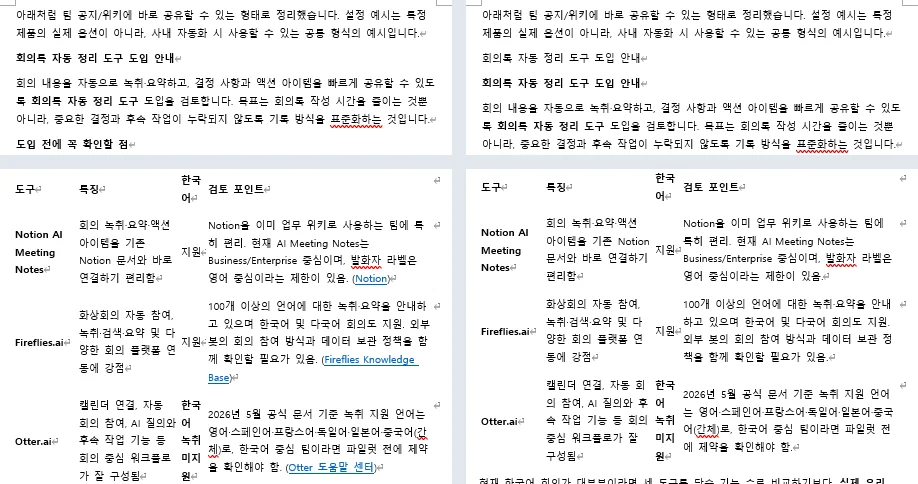
그래서 이번 테스트에서는 복사 버튼 쪽이 조금 더 깔끔했습니다. 출처 링크가 필요 없는 문서라면 두 방법의 차이는 제목 한 줄을 지우는 정도였어요.
Gemini는 복사 버튼에서 빈 줄이 더 생겼습니다
Gemini 답변은 두 방법의 차이가 더 컸어요. 복사 버튼으로 붙인 문서는 제목 뒤와 목록 항목마다 빈 줄이 끼어서 3쪽이 됐고, 같은 답변을 드래그로 붙인 문서는 빈 줄 없이 2쪽이었습니다. 번호는 두 경우 모두 1, 2, 3, 4로 제대로 매겨졌어요.
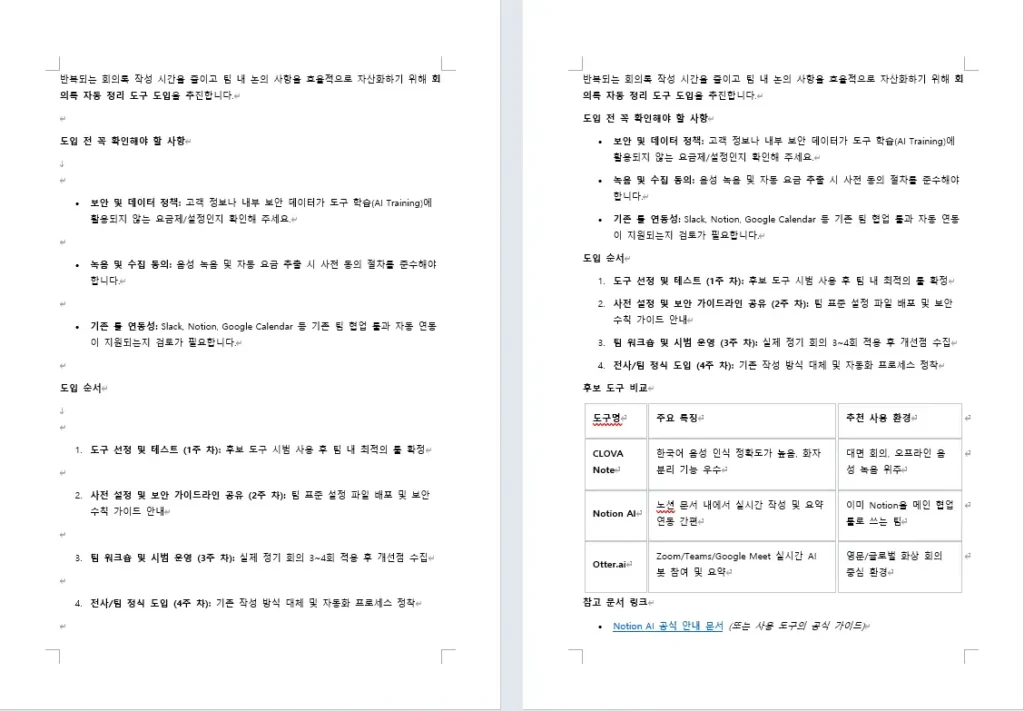
같은 날 자동으로 돌린 시험에서도 다른 Gemini 답변을 복사 버튼으로 붙이니 목록 항목마다 빈 문단이 생겼습니다. 다만 두 번 모두 한 PC에서 하루에 본 결과라, Gemini가 늘 이렇다고 말할 수는 없어요.
Gemini 답변을 Word로 옮길 땐 드래그로 복사해 보세요. 그게 번거로우면 붙인 뒤에 빈 줄만 한 번 훑어도 됩니다.
제목이 ‘제목 스타일’로 들어오는 건 아닙니다
붙인 제목은 굵고 눈에 띄지만, Word 입장에서는 그냥 굵게 쓴 본문 문단이에요. Gemini 드래그 문서를 열어 확인해 보니 제목을 포함한 42개 문단이 모두 ‘표준’ 스타일이었습니다. 겉모습은 제목인데 Word는 제목으로 알지 못하는 거죠.
이게 문제가 되는 건 긴 문서에서예요. Word의 탐색 창(Ctrl+F)이나 자동 목차는 ‘제목 1’, ‘제목 2’ 같은 제목 스타일을 입힌 줄을 제목으로 잡거든요. 붙여넣은 뒤에는 이렇게 손보면 됩니다.
- 제목 줄을 골라 홈 탭의 스타일에서 ‘제목 1’, ‘제목 2’를 입힙니다
- 설정 파일이나 코드 예시가 본문 글꼴로 들어왔다면, 필요할 때 고정폭 글꼴로 바꿉니다
- 드래그로 복사했다면 맨 위 제목이 두 번 붙지 않았는지 보고, 출처 링크가 필요하면 원문에서 다시 가져옵니다
- 인쇄할 문서라면 표 디자인에서 표 테두리를 켭니다
Word의 붙여넣기 설정에 따라 결과는 달라질 수 있습니다. 자동으로 여러 붙여넣기 방식을 비교했을 때는 제목이 제목 스타일로 들어온 방식도 있었고, 굵은 글자로만 들어온 방식도 있었어요. 이번 수동 테스트에서 쓴 설정은 맨 아래에 적어 두었습니다.
그럼 Unmarkdown은 Word에서 필요 없을까
Word에 서식째 옮기는 게 목적이라면, 이번 테스트에서는 필요 없었어요. Unmarkdown은 기호를 지운 글자만 복사하기 때문에, 거치면 Word에서 살아났을 목록·표·링크 모양이 오히려 사라집니다. 텍스트 복사를 누르면 표는 통째로 빠지고, 링크는 글자만 남아요.
그런데도 기호가 따라오는 경우가 있어요. 복사 버튼을 누르면 봉투 하나에 두 가지가 함께 들어간다고 생각하면 쉽습니다. 하나는 제목·목록·표를 꾸며 놓은 완성본이고, 다른 하나는 #, **, | 같은 기호가 섞인 원고예요.
Word는 평소에 완성본을 꺼냅니다. 서식 없이 붙이면 그때 원고를 꺼내고요. 메모장처럼 글자만 받는 곳은 처음부터 원고 쪽을 받습니다.
같은 날 자동으로 한 시험이 그랬어요. ChatGPT 복사 버튼의 내용을 Word에 서식 없이 붙였더니 # 으로 시작하는 줄 6개와 ** 32개, | 로 된 표가 그대로 보였습니다.
Unmarkdown이 쓸모 있는 건 이런 경우예요. 회사 양식에 맞춰 새로 꾸미려고 Word에 서식 없이 붙일 때, 또는 메신저처럼 글자만 받는 곳에 붙일 때는 마크다운 제거기에 한 번 붙였다가 복사하면 기호가 지워진 글이 됩니다.
다만 ChatGPT가 웹 검색을 하고 붙인 출처 표시([1] 같은 번호와 맨 아래 주소 줄)는 지금 Unmarkdown이 지우지 못해요. 붙여넣은 글은 브라우저 안에서만 바뀌고 서버에 저장되지 않습니다.
테스트 조건과 한계
2026년 9월 19일, Windows 11의 Microsoft Word 2021에서 했습니다. Chrome에서 평소처럼 복사하고 Word 새 문서에 Ctrl+V 했고, 네 경우 모두 한 번씩입니다.
이 PC는 Word 옵션의 ‘다른 프로그램에서 붙여넣기’가 ‘서식 병합’으로 되어 있었어요. Word 기본값은 ‘원본 서식 유지’입니다(Microsoft 도움말). 기본값에서 Ctrl+V를 누른 경우는 확인하지 못했습니다.
ChatGPT와 Gemini의 모델·요금제는 기록해 두지 않아 확인하지 못했어요. Microsoft 365, 웹용 Word, Mac용 Word, Claude, Google 문서도 이번에는 보지 않았습니다. OpenAI는 ChatGPT 캔버스에서 쓴 문서를 docx로 내려받을 수 있다고 발표했지만, 이 방법도 이번 테스트에는 넣지 않았어요.
처음 옮길 땐 짧은 답변 하나만 Word에 붙여 보세요. 제목·목록·표가 어떻게 들어오는지 확인해 두면, 긴 보고서를 옮길 때 훨씬 덜 헤맵니다.